
טוענים את המסלול. הקישורים וההנחיות כבר זמינים.
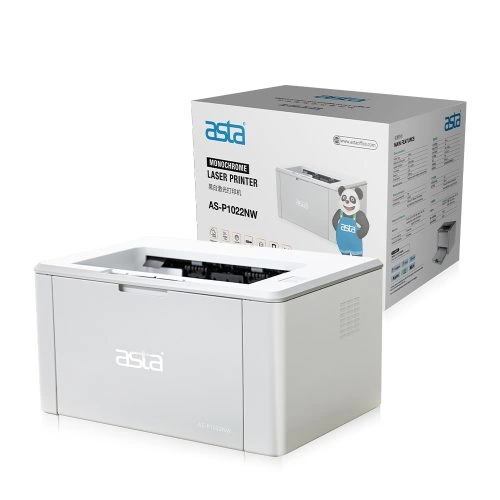
מה דגם המדפסת שלכם?
השוו את שם הדגם המלא. התמונה עוזרת לזהות, אבל לא מחליפה את השם.
ASTA-P1022NWמדפסת לייזרמופיע גם בשם AS-P1022NWהמדפסת שנבחרה 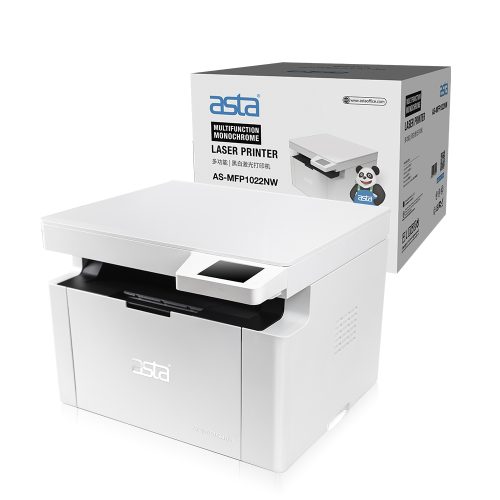 ASTA-MFP1022NWמדפסת משולבת · הדפסה, סריקה וצילוםמופיע גם בשם AS-MFP1022NWלעזרה בדגם הזה
 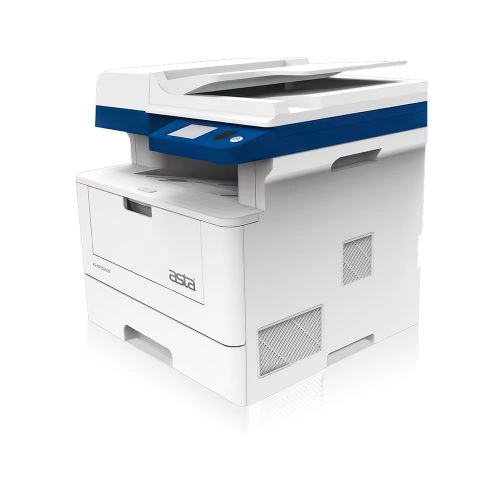 AS-MFP1030DNWמדפסת משולבת · הדפסה, סריקה וצילוםלעזרה בדגם הזה
 בחירת דגם אחר מתחילה מסלול חדש. ביטול משאיר את הבחירות והפעולות שלכם ללא שינוי.
באיזה מחשב אתם משתמשים?
בחרו מערכת הפעלה כדי להתאים את ההמשך.
איך יודעים איזו מערכת יש במחשב?
מחפשים: שם מערכת ההפעלה
הדגם שלכם: ASTA-P1022NW
בחרו רק מערכת שאתם מזהים. אם אינכם בטוחים, אפשר להמשיך עם הצוות בלי לקבוע איזו מערכת מותקנת.
מה חשוב לדעת לפני שמתחילים?
הצילומים במדריך מציגים Windows 7; זו דוגמה, לא רשימת מערכות נתמכות. מסכי המתקין העדכני עשויים להיות שונים ולא נבדקו אצלנו. המשיכו רק כשהמסך תואם להוראה. מסך שונה או אזהרת אבטחה? עצרו ופנו לצוות.
מה חשוב לדעת לפני שמתחילים?
המדריך מתייחס לחיבור USB ב-macOS 12.1, במחשבי Intel או M1. יש לכם גרסה או מעבד אחרים? פנו לצוות לעזרה בהתאמת ההמשך; המדריך אינו מכסה אותם.
מה עדיין לא זמין לדגם הזה?
אם פעולה אינה מופיעה כאן, אין פירוש הדבר שהמדפסת אינה תומכת בה. כשחסר שלב בהוראות או שהן סותרות זו את זו, אפשר לפנות לצוות לעזרה.
- לשינוי זמן השינה דרך הדפדפן, פנו אלינו. המדריך מזכיר את האפשרות אך אינו מסביר באילו תפריטים לבחור ואיך לשמור את השינוי. אפשר להיעזר בנפרד בהדרכה לקריאת מצב הטונר ומונה הדפים.
- לפני לחיצה להפעלת Wi-Fi, פנו אלינו: המדריכים מציינים משכי לחיצה שונים לכפתור WLAN. אם ה-Wi-Fi כבר פעיל והתוכנה מזהה את המדפסת, אפשר להשתמש בהדרכה המתאימה להגדרת הרשת.
- לפני הפעלת מדפסת חדשה מהדגם הזה, פנו אלינו: המדריך כולל הוראות שונות לסדר הסרת האריזה הפנימית. אל תנסו להשלים את ההכנה לפי הוראות של דגם אחר.
- להדפסה ידנית משני הצדדים בדגם P1022, פנו אלינו. המדריך מציין את כפתור Recovery / Cancel, אך הוראות ההגדרות והחזרת הנייר אינן עקביות. אין ללחוץ על הכפתור בלי לוודא קודם את הגדרות ההדפסה ואת אופן החזרת הנייר.
ההנחיות מבוססות על המדריכים, ולא נבדקו על מדפסת אמיתית. גם התאמת חבילת ההתקנה העדכנית לא נבדקה. מדריך לכלי שכבר מותקן אינו כולל את התקנתו.
בחרו את המערכת שבאמת נמצאת אצלכם. אין צורך להתאים את הבחירה למדריך.
המסלול והבחירות שלכם
- 1בחירת מחשב
- 2בחירת חיבור
הבחירות שלכם
נבחר את המחשב והחיבור לפני ההתקנה.