
טוענים את המסלול. הקישורים וההנחיות כבר זמינים.
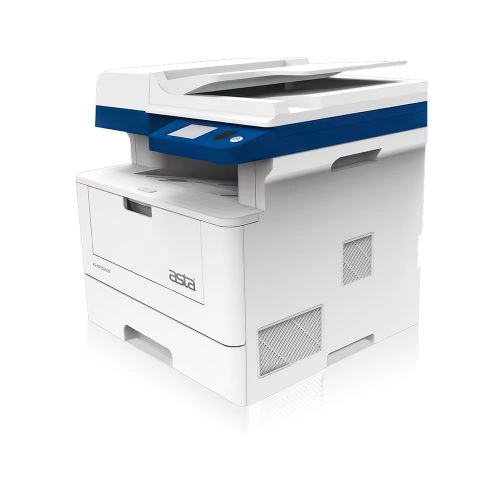
מה דגם המדפסת שלכם?
השוו את שם הדגם המלא. התמונה עוזרת לזהות, אבל לא מחליפה את השם.
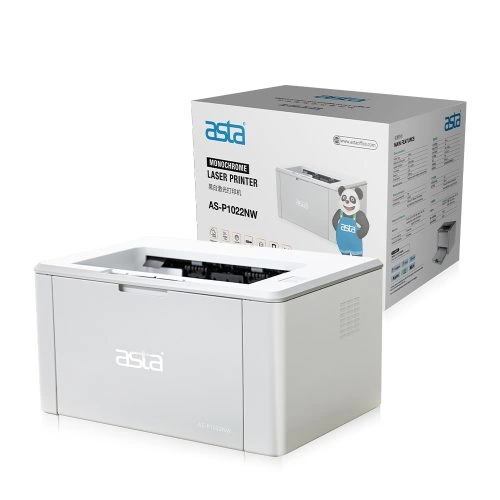 ASTA-P1022NWמדפסת לייזרמופיע גם בשם AS-P1022NWלעזרה בדגם הזה
 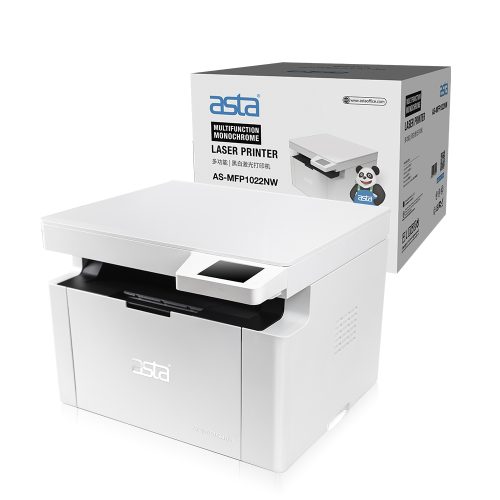 ASTA-MFP1022NWמדפסת משולבת · הדפסה, סריקה וצילוםמופיע גם בשם AS-MFP1022NWלעזרה בדגם הזה AS-MFP1030DNWמדפסת משולבת · הדפסה, סריקה וצילוםהמדפסת שנבחרה
 בחירת דגם אחר מתחילה מסלול חדש. ביטול משאיר את הבחירות והפעולות שלכם ללא שינוי.
נתאים את העזרה למחשב
בדיקות מערכת ההפעלה כאן מוגבלות ל-Windows 11, מעבד x64 וחיבור USB. התקנה לפי ממשק מדריך ASTA היא מסלול נפרד.
במחשב פתחו Settings → System → About. בדקו את Windows specifications ואת System type. נדרש x64-based processor, לא ARM. הנתונים אינם נקראים אוטומטית.
איפה מוצאים את פרטי המחשב? · לשונית חדשההמסלול והבחירות
- 1תחילת המסלול
- 2סביבת המחשב
- 3הדפסה וסריקה
כל שלבי המדריך ומקורותיהם
דף ניסיון דרך Windows 11
לקריאה לפני ביצוע: ההנחיות מיועדות לדגם AS-MFP1030DNW. אין לדלג על התנאים או על אזהרות הבטיחות.
Windows 11 · x64 · USB · מדפסת שכבר מותקנת. ניווט Windows בלבד; ללא אישור תאימות דרייבר.
לפני שמתחילים
- המדפסת כבר הוכנה, מחוברת ב-USB ומותקנת במחשב Windows 11 x64.
- הדגם המדויק מופיע ברשימת Windows. אם לא — עוצרים לפני הדפסה.
מצאו את המדפסת שלכם ב-Windows
פתחו Start → Settings → Bluetooth & devices → Printers & scanners. מצאו את AS-MFP1030DNW. אל תבחרו דגם דומה.
בדיקת השלמה: הדגם המדויק מופיע ברשימה; המדפסת כבר מותקנת.
- Microsoft — Fix printing problems in Word, Excel, or other apps · Windows 11 / Step 4 / 1–2 · 2026-10-17
פתחו את מאפייני המדפסת
בחרו את המדפסת ואז Printer properties.
בדיקת השלמה: חלון המאפיינים פתוח עבור הדגם שבחרתם.
- Microsoft — Fix printing problems in Word, Excel, or other apps · Windows 11 / Step 4 / 2 · 2026-10-17
שלחו דף ניסיון
בלשונית General בחרו Print Test Page.
בדיקת השלמה: הבקשה לדף ניסיון נשלחה למדפסת הנכונה.
- Microsoft — Fix printing problems in Word, Excel, or other apps · Windows 11 / Step 4 / 3 · 2026-10-17
האם דף הניסיון יצא?
בדקו את דף הניסיון במדפסת.
בדיקת השלמה: דף ניסיון מודפס התקבל בפועל.
- Microsoft — Fix printing problems in Word, Excel, or other apps · Windows 11 / Step 4 / result · 2026-10-17
אם פעולה אינה מתאימה לממשק שלכם או אינה מצליחה, עצרו. אפשר לחזור למסלול המודרך או להמשיך עם הצוות.