
טוענים את המסלול. הקישורים וההנחיות כבר זמינים.
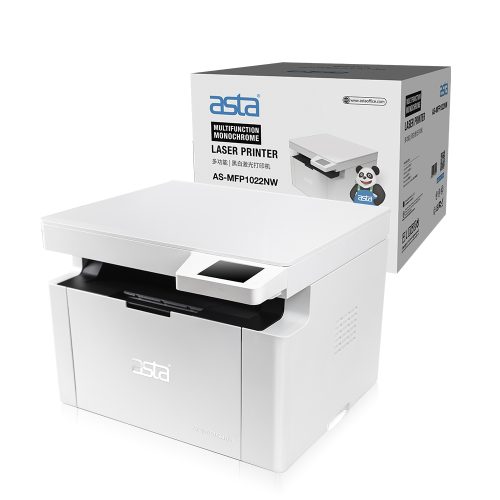
מה דגם המדפסת שלכם?
השוו את שם הדגם המלא. התמונה עוזרת לזהות, אבל לא מחליפה את השם.
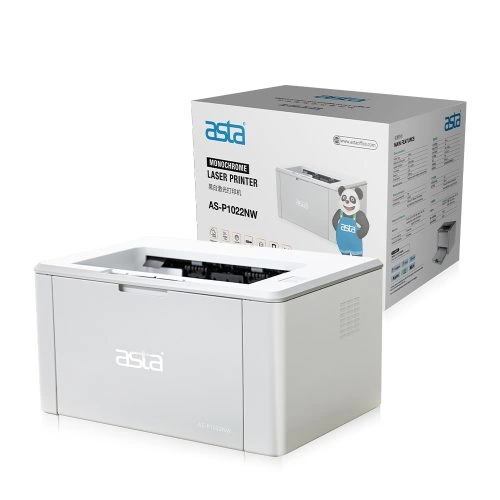 ASTA-P1022NWמדפסת לייזרמופיע גם בשם AS-P1022NWלעזרה בדגם הזה ASTA-MFP1022NWמדפסת משולבת · הדפסה, סריקה וצילוםמופיע גם בשם AS-MFP1022NWהמדפסת שנבחרה
 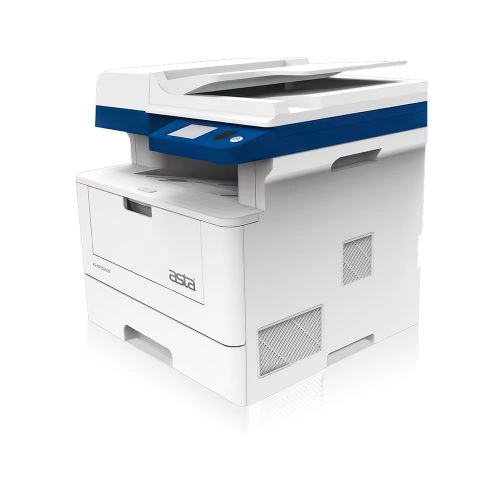 AS-MFP1030DNWמדפסת משולבת · הדפסה, סריקה וצילוםלעזרה בדגם הזה
 בחירת דגם אחר מתחילה מסלול חדש. ביטול משאיר את הבחירות והפעולות שלכם ללא שינוי.
נתאים את העזרה למחשב
בדיקות מערכת ההפעלה כאן מוגבלות ל-Windows 11, מעבד x64 וחיבור USB. התקנה לפי ממשק מדריך ASTA היא מסלול נפרד.
במחשב פתחו Settings → System → About. בדקו את Windows specifications ואת System type. נדרש x64-based processor, לא ARM. הנתונים אינם נקראים אוטומטית.
איפה מוצאים את פרטי המחשב? · לשונית חדשההמסלול והבחירות
- 1תחילת המסלול
- 2סביבת המחשב
- 3הדפסה וסריקה
כל שלבי המדריך ומקורותיהם
סריקת דף עם Windows Scan
לקריאה לפני ביצוע: ההנחיות מיועדות לדגם ASTA-MFP1022NW. אין לדלג על התנאים או על אזהרות הבטיחות.
Windows 11 · x64 · USB · דרייבר ו-Windows Scan כבר מותקנים. מסלול Microsoft מותנה, לא כלי ASTA.
לפני שמתחילים
- המדפסת כבר הוכנה, מחוברת ומופעלת; הדרייבר ו-Windows Scan כבר מותקנים.
- הדגם המדויק ומקור Flatbed מופיעים באפליקציה. אם אחד מהם חסר — אין ממשיכים.
- דף אחד מהזכוכית לקובץ PNG בלבד. אין כאן PDF, OCR, מזין דפים או התקנת תוכנת ASTA.
פתחו את Windows Scan
חפשו Windows Scan בתפריט Start ופתחו את אפליקציית Scan של Microsoft שכבר מותקנת.
בדיקת השלמה: אפליקציית Microsoft פתוחה, לא כלי הסריקה של ASTA.
- Microsoft — Install and use a scanner in Windows · Windows 11 / Scan a picture or document / steps 2–4 · 2026-10-17
ודאו שהסורק הנכון מזוהה
ברשימת Scanner בחרו רק את ASTA-MFP1022NW / AS-MFP1022NW. אם אינו מופיע או שהשם שונה — עצרו.
בדיקת השלמה: הדגם המדויק מופיע ונבחר באפליקציה.
- Microsoft — Install and use a scanner in Windows · Windows 11 / Scan a picture or document / 6.1 · 2026-10-17
הניחו דף על הזכוכית
הניחו את הדף כשפניו כלפי מטה על זכוכית הסורק, לפי סימוני היישור, וסגרו את המכסה בעדינות.
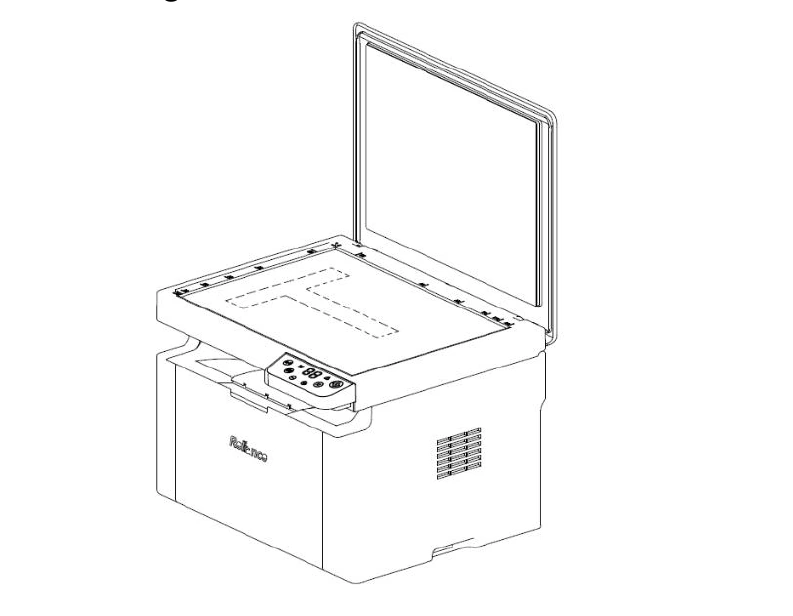
האיור לא נטען. אפשר להמשיך לפי ההנחיה הכתובה; אם המיקום אינו ברור, בחרו ״לא הצלחתי״.
מסמך המקור מונח על זכוכית הסורק, כשהצד לסריקה פונה למטה.
מדריך המשתמש המקורי · עמוד 236בדיקת השלמה: דף אחד מונח על הזכוכית, לא במזין.
- ASTA MFP1022NW — מדריך ההפעלה · PDF 236 / 8.1 / original on scanner glass · 2026-10-17
בחרו את זכוכית הסורק
ברשימת Source בחרו Flatbed. אם האפשרות חסרה — עצרו.
בדיקת השלמה: Flatbed נבחר כמקור.
- Microsoft — Install and use a scanner in Windows · Windows 11 / Scan a picture or document / 6.2 · 2026-10-17
בחרו קובץ תמונה
ברשימת File type בחרו PNG.
בדיקת השלמה: PNG מופיע כסוג הקובץ.
- Microsoft — Install and use a scanner in Windows · Windows 11 / Scan a picture or document / 6.3 · 2026-10-17
בחרו היכן לשמור
פתחו Show more → Save file to. בחרו תיקייה מקומית ואשרו Select Folder.
בדיקת השלמה: התיקייה הרצויה מוצגת כיעד השמירה.
- Microsoft — Install and use a scanner in Windows · Windows 11 / Scan a picture or document / 6.4 · 2026-10-17
התחילו את הסריקה
בחרו Scan והמתינו לסיום.
בדיקת השלמה: האפליקציה מציגה שהסריקה הסתיימה.
- Microsoft — Install and use a scanner in Windows · Windows 11 / Scan a picture or document / 7–8 · 2026-10-17
פתחו את התוצאה
בחרו View. אם הקובץ לא נפתח, חפשו אותו בתיקייה שבחרתם בשלב השמירה.
בדיקת השלמה: קובץ ה-PNG שנשמר נפתח ומציג את הדף.
- Microsoft — Install and use a scanner in Windows · Windows 11 / step 8 / View; Find saved scans in File Explorer · 2026-10-17
האם הקובץ נשמר ונפתח?
בדקו שהתמונה מציגה את הדף שסורקתם.
בדיקת השלמה: הקובץ נפתח מהתיקייה שבחרתם.
- Microsoft — Install and use a scanner in Windows · Windows 11 / step 8 / View; Find saved scans · 2026-10-17
אם פעולה אינה מתאימה לממשק שלכם או אינה מצליחה, עצרו. אפשר לחזור למסלול המודרך או להמשיך עם הצוות.