בחירת דגם אחר מתחילה מסלול חדש. ביטול משאיר את הבחירות והפעולות שלכם ללא שינוי.
הנחיות לדגם שלכם
חיתוך כמה מקורות קטנים · ASTAפעולה 1 מתוך 8
בדקו שזה הממשק שלכם
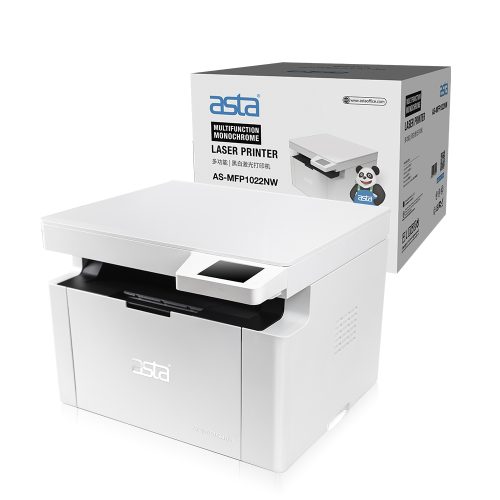
MFP1022NW Scanner כבר מותקן. פתחו אותו ובחרו Device selection → Auto Find ואת MFP1022NW שנמצא. הדוגמה במדריך היא Windows 7. ממשק אחר או רכיב נדרש שחסר? עצרו ובחרו במסלול המתאים. אין כאן הבטחה להתאמה לגרסת מערכת אחרת.
לפני שממשיכיםהדגם, הכלי והפקדים המתוארים קיימים אצלי.
סימנים לזיהוי בממשק המתועד: התאמת הממשק
מקור ההנחיה
ASTA MFP1022NW — מדריך ההפעלה
PDF 199, 200, 201 / Windows scanning tool
בדיקת מקור: 2026-10-18
למי מתאים המדריך?
תכונה בכלי ASTA קיים, רק כשהפקד המוזכר מופיע. נדרש לבדוק שהפלט שומר על כל התוכן.
בחרו רק את הדגם שלכם. המילים באנגלית הן מונחי המדריך; בחלק מצילומי המקור הממשק בשפה אחרת. אין לנחש כפתור דומה.
אין לעקוף אזהרת אבטחה, לשנות הגנה או להמשיך במסך שאינו תואם.
ההוראות מבוססות על מדריך ההפעלה של המדפסת. לא בוצעה בדיקה במדפסת אמיתית.
תכונה בכלי ASTA קיים, רק כשהפקד המוזכר מופיע. נדרש לבדוק שהפלט שומר על כל התוכן.
בחרו רק את הדגם שלכם. המילים באנגלית הן מונחי המדריך; בחלק מצילומי המקור הממשק בשפה אחרת. אין לנחש כפתור דומה.
אין לעקוף אזהרת אבטחה, לשנות הגנה או להמשיך במסך שאינו תואם.
בדקו שזה הממשק שלכם
MFP1022NW Scanner כבר מותקן. פתחו אותו ובחרו Device selection → Auto Find ואת MFP1022NW שנמצא. הדוגמה במדריך היא Windows 7. ממשק אחר או רכיב נדרש שחסר? עצרו ובחרו במסלול המתאים. אין כאן הבטחה להתאמה לגרסת מערכת אחרת.
לפני שממשיכיםהדגם, הכלי והפקדים המתוארים קיימים אצלי.
מקור ההנחיה
ASTA MFP1022NW — מדריך ההפעלה
PDF 199, 200, 201 / Windows scanning tool
בדיקת מקור: 2026-10-18
הניחו את מסמך המקור
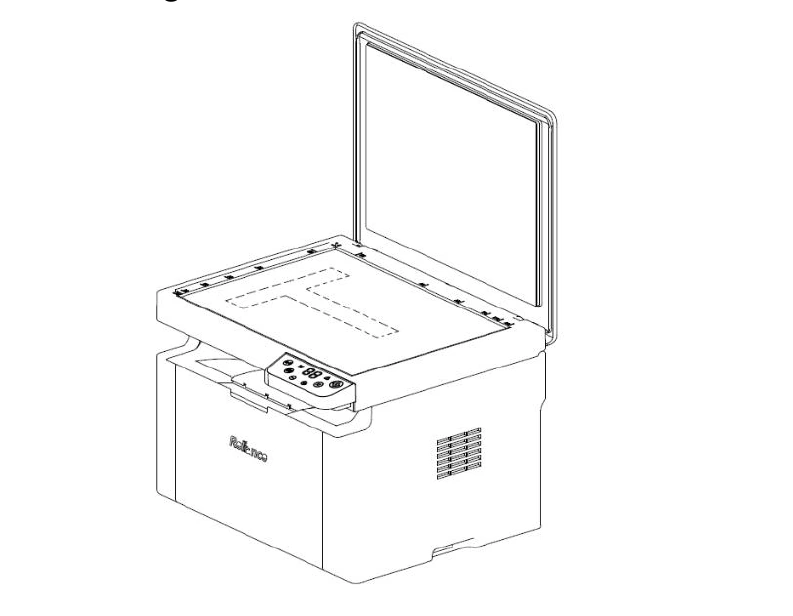
הניחו את המקור עם הצד לסריקה כלפי מטה על זכוכית הסורק וסגרו את המכסה בעדינות.
לפני שממשיכיםהמקור מונח על הזכוכית, לא במגש הנייר להדפסה.
מקור ההנחיה
ASTA MFP1022NW — מדריך ההפעלה
PDF 236 / original on glass
בדיקת מקור: 2026-10-18
בחרו מקור, מצב ורזולוציה
בחרו זכוכית כמקור, מצב צבע/אפור/שחור-לבן, רזולוציה וגודל מקור התואמים למסמך.
לפני שממשיכיםהמקור והגדרות הסריקה תואמים למסמך.
מקור ההנחיה
ASTA MFP1022NW — מדריך ההפעלה
PDF 201, 202, 203 / scan parameters
בדיקת מקור: 2026-10-18
חיתוך כמה מקורות קטנים
הניחו מקורות קטנים ישרים וללא חפיפה על הזכוכית. בחרו חיתוך אוטומטי (Multi-image cropping / Automatic Cropping) רק במצב זכוכית. בדקו שכל מקור נכלל בפלט.
לפני שממשיכיםהאפשרות הרצויה נבחרה; תוכן המקור לא יימחק ללא בדיקת הפלט.
מקור ההנחיה
ASTA MFP1022NW — מדריך ההפעלה
PDF 205, 206 / scanner advanced settings
בדיקת מקור: 2026-10-18
בחרו תיקיית שמירה שלכם
בחרו Save directory ותיקייה מקומית שאתם מכירים. התיקייה שבצילום המדריך אינה בהכרח התיקייה שלכם.
לפני שממשיכיםתיקיית השמירה הנכונה מופיעה.
מקור ההנחיה
ASTA MFP1022NW — מדריך ההפעלה
PDF 206, 207 / save destination
בדיקת מקור: 2026-10-18
בחרו את סוג הקובץ
בחרו קובץ תמונה כגון PNG או JPG מתוך האפשרויות המוצגות.
לפני שממשיכיםהפורמט והיעד נבחרו לפני הסריקה.
מקור ההנחיה
ASTA MFP1022NW — מדריך ההפעלה
PDF 208 / function / file format
בדיקת מקור: 2026-10-18
התחילו לסרוק
בחרו Scan והמתינו לסיום. השאירו את המקור במקומו עד שהסריקה מסתיימת.
לפני שממשיכיםהכלי סיים את הסריקה ללא הודעת כשל.
מקור ההנחיה
ASTA MFP1022NW — מדריך ההפעלה
PDF 209 / scan
בדיקת מקור: 2026-10-18
פתחו את הקובץ שנשמר
פתחו את התיקייה שבחרתם ואת הקובץ החדש. בדקו שהעמודים קריאים, שלמים ובסדר הנכון. אם בחרתם הסרת דפים ריקים, השוו את מספר העמודים למקור.
לפני שממשיכיםהקובץ נפתח ומכיל את כל התוכן שצריך.
מקור ההנחיה
ASTA MFP1022NW — מדריך ההפעלה
PDF 207, 208, 209 / saved result
בדיקת מקור: 2026-10-18
האם הפעולה הצליחה?
בדקו את התוצאה בפועל. אין צורך לשלוח לכאן מסמך, צילום תעודה, כתובת רשת או סיסמה.
לפני שממשיכיםהתוצאה תואמת למה שביקשתם לעשות.
מקור ההנחיה
ASTA MFP1022NW — מדריך ההפעלה
PDF 205, 206 / advanced scanner
בדיקת מקור: 2026-10-18
כל שלבי המדריך ומקורותיהם
חיתוך כמה מקורות קטנים · ASTA
לקריאה לפני ביצוע: ההנחיות מיועדות לדגם ASTA-MFP1022NW. אין לדלג על התנאים או על אזהרות הבטיחות.
המשיכו רק כשהדגם והכפתורים שאתם רואים תואמים להוראות. מסך שונה? עצרו ובחרו ‘לא הצלחתי’. ההוראות לא נבדקו במדפסת אמיתית ואינן מבטיחות התאמה למערכת אחרת.
לפני שמתחילים
תכונה בכלי ASTA קיים, רק כשהפקד המוזכר מופיע. נדרש לבדוק שהפלט שומר על כל התוכן.
בחרו רק את הדגם שלכם. המילים באנגלית הן מונחי המדריך; בחלק מצילומי המקור הממשק בשפה אחרת. אין לנחש כפתור דומה.
אין לעקוף אזהרת אבטחה, לשנות הגנה או להמשיך במסך שאינו תואם.
בדקו שזה הממשק שלכם
MFP1022NW Scanner כבר מותקן. פתחו אותו ובחרו Device selection → Auto Find ואת MFP1022NW שנמצא. הדוגמה במדריך היא Windows 7. ממשק אחר או רכיב נדרש שחסר? עצרו ובחרו במסלול המתאים. אין כאן הבטחה להתאמה לגרסת מערכת אחרת.
סימנים לזיהוי בממשק המתועד: התאמת הממשק
בדיקת השלמה: הדגם, הכלי והפקדים המתוארים קיימים אצלי.
ASTA MFP1022NW — מדריך ההפעלה · PDF 199, 200, 201 / Windows scanning tool · 2026-10-18
הניחו את מסמך המקור
הניחו את המקור עם הצד לסריקה כלפי מטה על זכוכית הסורק וסגרו את המכסה בעדינות.
הניחו מקורות קטנים ישרים וללא חפיפה על הזכוכית. בחרו חיתוך אוטומטי (Multi-image cropping / Automatic Cropping) רק במצב זכוכית. בדקו שכל מקור נכלל בפלט.
בדיקת השלמה: האפשרות הרצויה נבחרה; תוכן המקור לא יימחק ללא בדיקת הפלט.