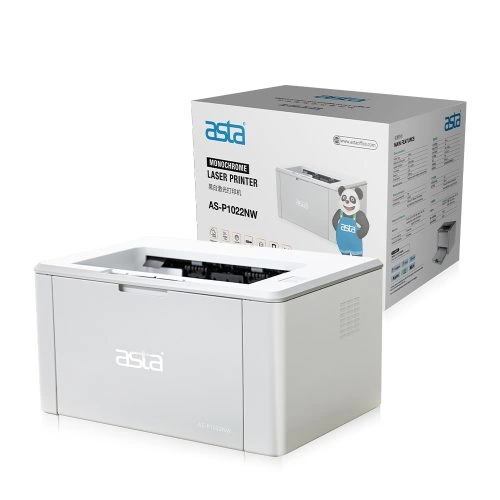
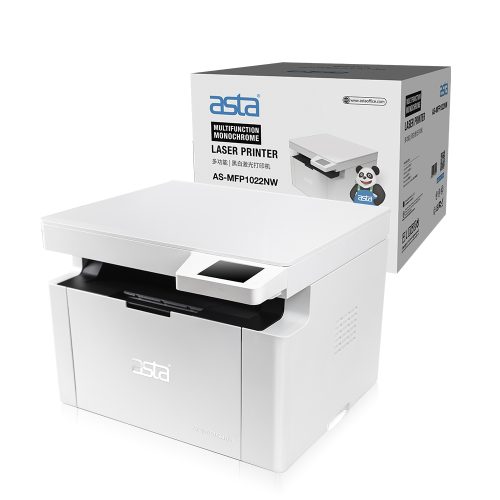
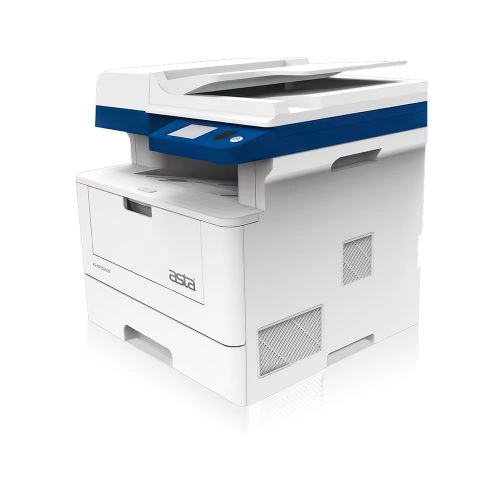
בחירת דגם אחר מתחילה מסלול חדש. ביטול משאיר את הבחירות והפעולות שלכם ללא שינוי.
הנחיות לדגם שלכם
סיבוב ההדפסה ב-180 מעלותפעולה 1 מתוך 3
בדקו שזה הממשק שלכם
בחרו את הדגם המדויק בחלון Print ופתחו Printer Properties. בדקו שהלשונית והאפשרות המתוארות מופיעות אצלכם. ממשק אחר או רכיב נדרש שחסר? עצרו ובחרו במסלול המתאים. אין כאן הבטחה להתאמה לגרסת מערכת אחרת.
לפני שממשיכיםהדגם, הכלי והפקדים המתוארים קיימים אצלי.
מקור ההנחיה
ASTA P1022NW — מדריך המשתמש
PDF 109, 110 / Windows printing
בדיקת מקור: 2026-10-18
למי מתאים המדריך?
דרייבר שכבר מותקן; האפשרות חייבת להופיע בממשק המתועד. לא מרחיבים כאן את רשימת הנייר הנתמך.
בחרו רק את הדגם שלכם. המילים באנגלית הן מונחי המדריך; בחלק מצילומי המקור הממשק בשפה אחרת. אין לנחש כפתור דומה.
אין לעקוף אזהרת אבטחה, לשנות הגנה או להמשיך במסך שאינו תואם.
ההוראות מבוססות על מדריך ההפעלה של המדפסת. לא בוצעה בדיקה במדפסת אמיתית.
דרייבר שכבר מותקן; האפשרות חייבת להופיע בממשק המתועד. לא מרחיבים כאן את רשימת הנייר הנתמך.
בחרו רק את הדגם שלכם. המילים באנגלית הן מונחי המדריך; בחלק מצילומי המקור הממשק בשפה אחרת. אין לנחש כפתור דומה.
אין לעקוף אזהרת אבטחה, לשנות הגנה או להמשיך במסך שאינו תואם.
בדקו שזה הממשק שלכם
בחרו את הדגם המדויק בחלון Print ופתחו Printer Properties. בדקו שהלשונית והאפשרות המתוארות מופיעות אצלכם. ממשק אחר או רכיב נדרש שחסר? עצרו ובחרו במסלול המתאים. אין כאן הבטחה להתאמה לגרסת מערכת אחרת.
לפני שממשיכיםהדגם, הכלי והפקדים המתוארים קיימים אצלי.
מקור ההנחיה
ASTA P1022NW — מדריך המשתמש
PDF 109, 110 / Windows printing
בדיקת מקור: 2026-10-18
סיבוב ההדפסה ב-180 מעלות
פתחו את ההגדרות המתקדמות של המסמך ב-Printer Properties. בחרו באפשרות סיבוב התוכן ב-180 מעלות ואשרו OK, רק אם האפשרות מופיעה. המדריך מתאר את התכונה באנגלית ומציג אותה בצילום בשפה אחרת; אין לנחש פקד לפי שם דומה.
לפני שממשיכיםההגדרה הרצויה נבחרה ונשמרה בממשק התואם.
מקור ההנחיה
ASTA P1022NW — מדריך המשתמש
PDF 122, 123 / printing preferences
בדיקת מקור: 2026-10-18
הדפיסו עמוד בדיקה
שלחו עמוד אחד ובדקו שהגודל, הכיוון והתוכן נכונים לפני עבודה גדולה.
לפני שממשיכיםדף הבדיקה מתאים לבחירה וקריא.
מקור ההנחיה
ASTA P1022NW — מדריך המשתמש
PDF 116 / Windows printing
בדיקת מקור: 2026-10-18
האם הפעולה הצליחה?
בדקו את התוצאה בפועל. אין צורך לשלוח לכאן מסמך, צילום תעודה, כתובת רשת או סיסמה.
לפני שממשיכיםהתוצאה תואמת למה שביקשתם לעשות.
מקור ההנחיה
ASTA P1022NW — מדריך המשתמש
PDF 122, 123 / printing preferences
בדיקת מקור: 2026-10-18
כל שלבי המדריך ומקורותיהם
סיבוב ההדפסה ב-180 מעלות
לקריאה לפני ביצוע: ההנחיות מיועדות לדגם ASTA-P1022NW. אין לדלג על התנאים או על אזהרות הבטיחות.
המשיכו רק כשהדגם והכפתורים שאתם רואים תואמים להוראות. מסך שונה? עצרו ובחרו ‘לא הצלחתי’. ההוראות לא נבדקו במדפסת אמיתית ואינן מבטיחות התאמה למערכת אחרת.
לפני שמתחילים
דרייבר שכבר מותקן; האפשרות חייבת להופיע בממשק המתועד. לא מרחיבים כאן את רשימת הנייר הנתמך.
בחרו רק את הדגם שלכם. המילים באנגלית הן מונחי המדריך; בחלק מצילומי המקור הממשק בשפה אחרת. אין לנחש כפתור דומה.
אין לעקוף אזהרת אבטחה, לשנות הגנה או להמשיך במסך שאינו תואם.
בדקו שזה הממשק שלכם
בחרו את הדגם המדויק בחלון Print ופתחו Printer Properties. בדקו שהלשונית והאפשרות המתוארות מופיעות אצלכם. ממשק אחר או רכיב נדרש שחסר? עצרו ובחרו במסלול המתאים. אין כאן הבטחה להתאמה לגרסת מערכת אחרת.
בדיקת השלמה: הדגם, הכלי והפקדים המתוארים קיימים אצלי.
ASTA P1022NW — מדריך המשתמש · PDF 109, 110 / Windows printing · 2026-10-18
סיבוב ההדפסה ב-180 מעלות
פתחו את ההגדרות המתקדמות של המסמך ב-Printer Properties. בחרו באפשרות סיבוב התוכן ב-180 מעלות ואשרו OK, רק אם האפשרות מופיעה. המדריך מתאר את התכונה באנגלית ומציג אותה בצילום בשפה אחרת; אין לנחש פקד לפי שם דומה.
בדיקת השלמה: ההגדרה הרצויה נבחרה ונשמרה בממשק התואם.