בחירת דגם אחר מתחילה מסלול חדש. ביטול משאיר את הבחירות והפעולות שלכם ללא שינוי.
הנחיות לדגם שלכם
סריקה ל-OCR ממסך המדפסתפעולה 1 מתוך 6
בדקו שזה הממשק שלכם
השאירו את כלי הסריקה המתאים ל-USB או לרשת הקיימת פתוח במחשב. אם אינו קיים או אינו מזהה את הדגם — עצרו. ממשק אחר או רכיב נדרש שחסר? עצרו ובחרו במסלול המתאים. אין כאן הבטחה להתאמה לגרסת מערכת אחרת.
לפני שממשיכיםהדגם, הכלי והפקדים המתוארים קיימים אצלי.
מקור ההנחיה
AS-MFP1030DNW — מדריך ההפעלה
PDF 138 / 7 / panel scan
בדיקת מקור: 2026-10-18
למי מתאים המדריך?
כלי הסריקה המתאים כבר פתוח במחשב ומזהה את המדפסת בחיבור USB או רשת שכבר פועלת. אין כאן זיהוי עברית מאומת ב-OCR.
בחרו רק את הדגם שלכם. המילים באנגלית הן מונחי המדריך; בחלק מצילומי המקור הממשק בשפה אחרת. אין לנחש כפתור דומה.
אין לעקוף אזהרת אבטחה, לשנות הגנה או להמשיך במסך שאינו תואם.
ההוראות מבוססות על מדריך ההפעלה של המדפסת. לא בוצעה בדיקה במדפסת אמיתית.
כלי הסריקה המתאים כבר פתוח במחשב ומזהה את המדפסת בחיבור USB או רשת שכבר פועלת. אין כאן זיהוי עברית מאומת ב-OCR.
בחרו רק את הדגם שלכם. המילים באנגלית הן מונחי המדריך; בחלק מצילומי המקור הממשק בשפה אחרת. אין לנחש כפתור דומה.
אין לעקוף אזהרת אבטחה, לשנות הגנה או להמשיך במסך שאינו תואם.
בדקו שזה הממשק שלכם
השאירו את כלי הסריקה המתאים ל-USB או לרשת הקיימת פתוח במחשב. אם אינו קיים או אינו מזהה את הדגם — עצרו. ממשק אחר או רכיב נדרש שחסר? עצרו ובחרו במסלול המתאים. אין כאן הבטחה להתאמה לגרסת מערכת אחרת.
לפני שממשיכיםהדגם, הכלי והפקדים המתוארים קיימים אצלי.
מקור ההנחיה
AS-MFP1030DNW — מדריך ההפעלה
PDF 138 / 7 / panel scan
בדיקת מקור: 2026-10-18
הניחו את מסמך המקור
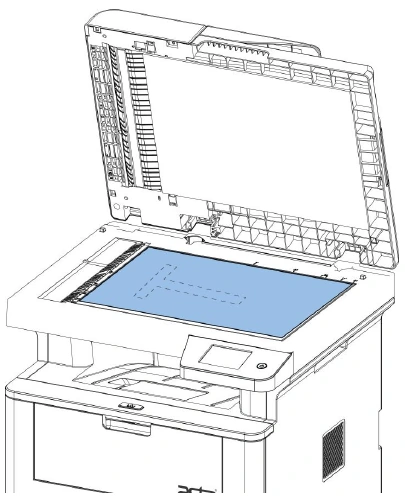
הניחו את המקור עם הצד לסריקה כלפי מטה על זכוכית הסורק וסגרו את המכסה בעדינות.
לפני שממשיכיםהמקור מונח על הזכוכית, לא במגש הנייר להדפסה.
מקור ההנחיה
AS-MFP1030DNW — מדריך ההפעלה
PDF 171 / original on glass
בדיקת מקור: 2026-10-18
בחרו את יעד הסריקה
במדפסת בחרו Scan → To OCR. בחרו USB או NET בהתאם לחיבור שכבר פועל. אין לבחור מחשב או כתובת משוערים.
לפני שממשיכיםסוג היעד והחיבור הנכון נבחרו.
מקור ההנחיה
AS-MFP1030DNW — מדריך ההפעלה
PDF 139 / 7 / panel scan
בדיקת מקור: 2026-10-18
בדקו יעד שמירה במחשב
בכלי הפתוח בדקו את פרמטרי הסריקה, פורמט ותיקיית היעד; השתמשו רק באפשרויות שמופיעות בממשק. אשרו Apply. ב-OCR השוו אחר כך את הטקסט למקור; אין הבטחה לשפת זיהוי.
לפני שממשיכיםהגדרות הסריקה ויעד השמירה במחשב ידועים.
מקור ההנחיה
AS-MFP1030DNW — מדריך ההפעלה
PDF 139, 140 / 7 / scan parameters
בדיקת מקור: 2026-10-18
הפעילו את הסריקה במדפסת
לחצו Start והמתינו. אם מופיעה The scanning tool is not opened, פתחו את כלי הסריקה המתאים במחשב והשאירו אותו פעיל לפני ניסיון חוזר.
לפני שממשיכיםהסריקה הסתיימה ללא הודעת כשל.
מקור ההנחיה
AS-MFP1030DNW — מדריך ההפעלה
PDF 141 / 7 / panel scan
בדיקת מקור: 2026-10-18
פתחו את הקובץ שנשמר
פתחו את התיקייה שבחרתם ואת הקובץ החדש. בדקו שהעמודים קריאים, שלמים ובסדר הנכון. אם בחרתם הסרת דפים ריקים, השוו את מספר העמודים למקור.
לפני שממשיכיםהקובץ נפתח ומכיל את כל התוכן שצריך.
מקור ההנחיה
AS-MFP1030DNW — מדריך ההפעלה
PDF 141 / 7 / saved scan
בדיקת מקור: 2026-10-18
האם הפעולה הצליחה?
בדקו את התוצאה בפועל. אין צורך לשלוח לכאן מסמך, צילום תעודה, כתובת רשת או סיסמה.
לפני שממשיכיםהתוצאה תואמת למה שביקשתם לעשות.
מקור ההנחיה
AS-MFP1030DNW — מדריך ההפעלה
PDF 141 / 7 / panel scan
בדיקת מקור: 2026-10-18
כל שלבי המדריך ומקורותיהם
סריקה ל-OCR ממסך המדפסת
לקריאה לפני ביצוע: ההנחיות מיועדות לדגם AS-MFP1030DNW. אין לדלג על התנאים או על אזהרות הבטיחות.
המשיכו רק כשהדגם והכפתורים שאתם רואים תואמים להוראות. מסך שונה? עצרו ובחרו ‘לא הצלחתי’. ההוראות לא נבדקו במדפסת אמיתית ואינן מבטיחות התאמה למערכת אחרת.
לפני שמתחילים
כלי הסריקה המתאים כבר פתוח במחשב ומזהה את המדפסת בחיבור USB או רשת שכבר פועלת. אין כאן זיהוי עברית מאומת ב-OCR.
בחרו רק את הדגם שלכם. המילים באנגלית הן מונחי המדריך; בחלק מצילומי המקור הממשק בשפה אחרת. אין לנחש כפתור דומה.
אין לעקוף אזהרת אבטחה, לשנות הגנה או להמשיך במסך שאינו תואם.
בדקו שזה הממשק שלכם
השאירו את כלי הסריקה המתאים ל-USB או לרשת הקיימת פתוח במחשב. אם אינו קיים או אינו מזהה את הדגם — עצרו. ממשק אחר או רכיב נדרש שחסר? עצרו ובחרו במסלול המתאים. אין כאן הבטחה להתאמה לגרסת מערכת אחרת.
בדיקת השלמה: הדגם, הכלי והפקדים המתוארים קיימים אצלי.
בכלי הפתוח בדקו את פרמטרי הסריקה, פורמט ותיקיית היעד; השתמשו רק באפשרויות שמופיעות בממשק. אשרו Apply. ב-OCR השוו אחר כך את הטקסט למקור; אין הבטחה לשפת זיהוי.