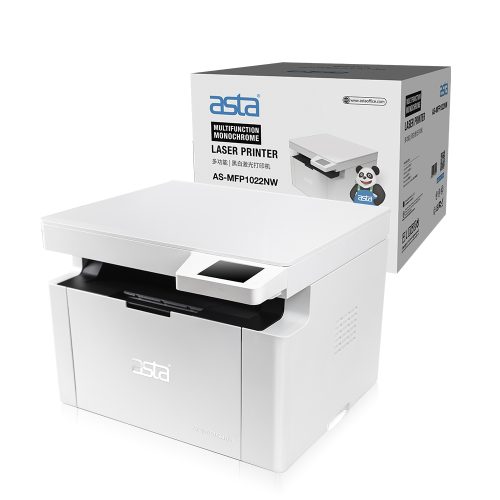
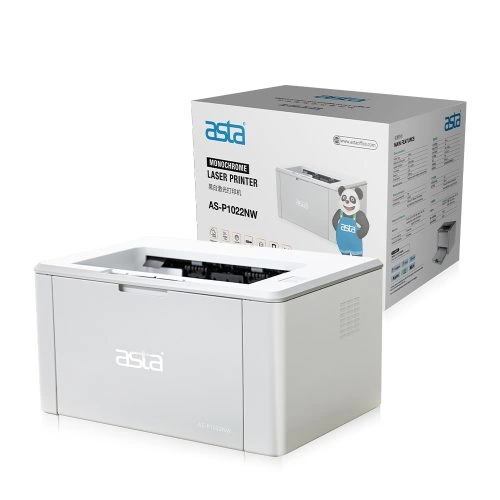
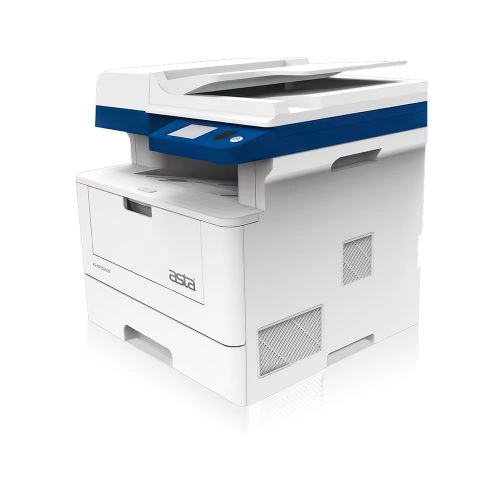
בחירת דגם אחר מתחילה מסלול חדש. ביטול משאיר את הבחירות והפעולות שלכם ללא שינוי.
הנחיות לדגם שלכם
חיבור Wi-Fi דרך ASTA Print קייםפעולה 1 מתוך 6
בדקו שזה הממשק שלכם
ASTA Print כבר מותקן. אתם מורשים להגדיר את המדפסת ואת הרשת ויש לכם את סיסמאותיהן הנוכחיות. ממשק אחר או רכיב נדרש שחסר? עצרו ובחרו במסלול המתאים. אין כאן הבטחה להתאמה לגרסת מערכת אחרת.
לפני שממשיכיםהדגם, הכלי והפקדים המתוארים קיימים אצלי.
מקור ההנחיה
ASTA MFP1022NW — מדריך ההפעלה
PDF 151, 152 / 4.6.3
בדיקת מקור: 2026-10-18
למי מתאים המדריך?
רשת שלכם בלבד ואפליקציה קיימת שממשקה תואם למדריך. סיסמאות מוזנות רק בהגדרות הטלפון או באפליקציית ASTA, לא באתר הזה.
בחרו רק את הדגם שלכם. המילים באנגלית הן מונחי המדריך; בחלק מצילומי המקור הממשק בשפה אחרת. אין לנחש כפתור דומה.
אין לעקוף אזהרת אבטחה, לשנות הגנה או להמשיך במסך שאינו תואם.
ההוראות מבוססות על מדריך ההפעלה של המדפסת. לא בוצעה בדיקה במדפסת אמיתית.
רשת שלכם בלבד ואפליקציה קיימת שממשקה תואם למדריך. סיסמאות מוזנות רק בהגדרות הטלפון או באפליקציית ASTA, לא באתר הזה.
בחרו רק את הדגם שלכם. המילים באנגלית הן מונחי המדריך; בחלק מצילומי המקור הממשק בשפה אחרת. אין לנחש כפתור דומה.
אין לעקוף אזהרת אבטחה, לשנות הגנה או להמשיך במסך שאינו תואם.
בדקו שזה הממשק שלכם
ASTA Print כבר מותקן. אתם מורשים להגדיר את המדפסת ואת הרשת ויש לכם את סיסמאותיהן הנוכחיות. ממשק אחר או רכיב נדרש שחסר? עצרו ובחרו במסלול המתאים. אין כאן הבטחה להתאמה לגרסת מערכת אחרת.
לפני שממשיכיםהדגם, הכלי והפקדים המתוארים קיימים אצלי.
מקור ההנחיה
ASTA MFP1022NW — מדריך ההפעלה
PDF 151, 152 / 4.6.3
בדיקת מקור: 2026-10-18
הפעילו את הרשת של המדפסת
אם WLAN כבוי, החזיקו את הכפתור עד שהנורית נדלקת (המדריך מתאר יותר מ-3 שניות). לחיצה קצרה של כחצי שנייה מחליפה למצב נקודה חמה כחול. אם המצב שונה — עצרו.
לפני שממשיכיםנורית WLAN כחולה במצב נקודה חמה.
מקור ההנחיה
ASTA MFP1022NW — מדריך ההפעלה
PDF 23, 24, 151 / 2.1; 4.6.3
בדיקת מקור: 2026-10-18
חברו את הטלפון למדפסת שלכם
בהגדרות Wi-Fi בטלפון בחרו את MFP1022NW_ עם הסיומת של המדפסת שלכם. השתמשו בסיסמה הנוכחית הידועה לכם. אין לבצע איפוס אם הסיסמה חסרה.
לפני שממשיכיםהטלפון מחובר לנקודה החמה של המדפסת הנכונה.
מקור ההנחיה
ASTA MFP1022NW — מדריך ההפעלה
PDF 151 / 4.6.3
בדיקת מקור: 2026-10-18
הוסיפו באפליקציה
ב-ASTA Print בחרו Quick Add → WLAN Mode ואת המדפסת המתאימה. בדקו שכרטיס המדפסת מופיע במסך הבית.
לפני שממשיכיםהמדפסת הנכונה נוספה לאפליקציה.
מקור ההנחיה
ASTA MFP1022NW — מדריך ההפעלה
PDF 151, 152 / 4.6.3
בדיקת מקור: 2026-10-18
בחרו את הרשת שלכם
פתחו Settings → Configure Network → All-in-One Network Settings. בחרו את שם הרשת שלכם והקלידו את סיסמתה באפליקציה בלבד.
לפני שממשיכיםהרשת הנכונה נבחרה באפליקציה.
מקור ההנחיה
ASTA MFP1022NW — מדריך ההפעלה
PDF 154, 155 / 4.6.4
בדיקת מקור: 2026-10-18
החילו ובדקו חיבור
בחרו One-click configuration. בסיום חברו את הטלפון בחזרה לאותה רשת והוסיפו שוב את המדפסת אם נדרש לפי האפליקציה. נורית ירוקה קבועה מציינת חיבור לרשת.
לפני שממשיכיםהמדפסת מופיעה באפליקציה ברשת המשותפת.
מקור ההנחיה
ASTA MFP1022NW — מדריך ההפעלה
PDF 23, 156 / 2.1; 4.6.4
בדיקת מקור: 2026-10-18
האם הפעולה הצליחה?
בדקו את התוצאה בפועל. אין צורך לשלוח לכאן מסמך, צילום תעודה, כתובת רשת או סיסמה.
לפני שממשיכיםהתוצאה תואמת למה שביקשתם לעשות.
מקור ההנחיה
ASTA MFP1022NW — מדריך ההפעלה
PDF 23, 156 / 4.6.4
בדיקת מקור: 2026-10-18
כל שלבי המדריך ומקורותיהם
חיבור Wi-Fi דרך ASTA Print קיים
לקריאה לפני ביצוע: ההנחיות מיועדות לדגם ASTA-MFP1022NW. אין לדלג על התנאים או על אזהרות הבטיחות.
המשיכו רק כשהדגם והכפתורים שאתם רואים תואמים להוראות. מסך שונה? עצרו ובחרו ‘לא הצלחתי’. ההוראות לא נבדקו במדפסת אמיתית ואינן מבטיחות התאמה למערכת אחרת.
לפני שמתחילים
רשת שלכם בלבד ואפליקציה קיימת שממשקה תואם למדריך. סיסמאות מוזנות רק בהגדרות הטלפון או באפליקציית ASTA, לא באתר הזה.
בחרו רק את הדגם שלכם. המילים באנגלית הן מונחי המדריך; בחלק מצילומי המקור הממשק בשפה אחרת. אין לנחש כפתור דומה.
אין לעקוף אזהרת אבטחה, לשנות הגנה או להמשיך במסך שאינו תואם.
בדקו שזה הממשק שלכם
ASTA Print כבר מותקן. אתם מורשים להגדיר את המדפסת ואת הרשת ויש לכם את סיסמאותיהן הנוכחיות. ממשק אחר או רכיב נדרש שחסר? עצרו ובחרו במסלול המתאים. אין כאן הבטחה להתאמה לגרסת מערכת אחרת.
בדיקת השלמה: הדגם, הכלי והפקדים המתוארים קיימים אצלי.
אם WLAN כבוי, החזיקו את הכפתור עד שהנורית נדלקת (המדריך מתאר יותר מ-3 שניות). לחיצה קצרה של כחצי שנייה מחליפה למצב נקודה חמה כחול. אם המצב שונה — עצרו.