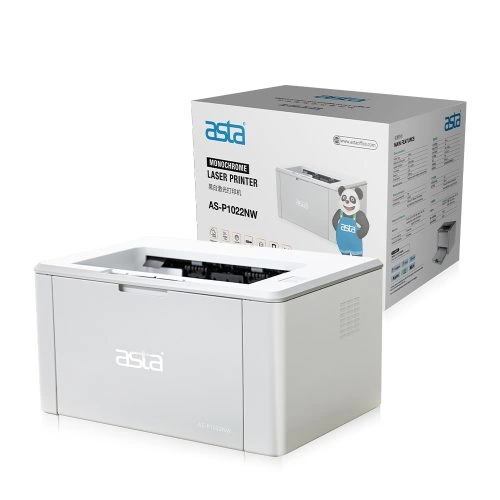
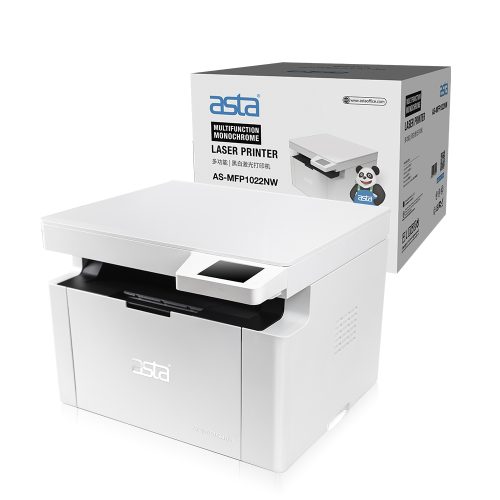
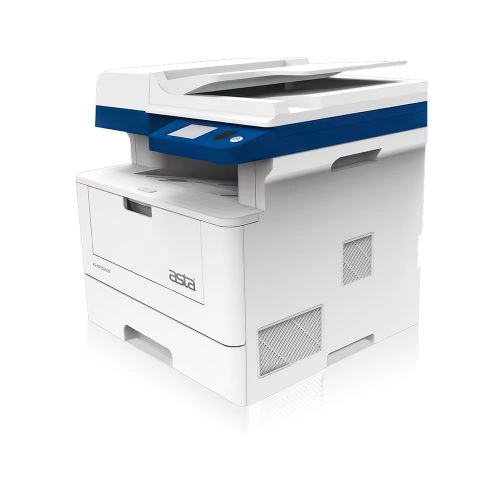
בחירת דגם אחר מתחילה מסלול חדש. ביטול משאיר את הבחירות והפעולות שלכם ללא שינוי.
הנחיות לדגם שלכם
הדפסה מהטלפון · אפליקציית ASTA קיימתפעולה 1 מתוך 4
בדקו שזה הממשק שלכם
פתחו את אפליקציית ASTA הקיימת וודאו שהיא מזהה את P1022NW. במדריך מופיעים השמות ASTA Print ו-ASTA Printing; אין להתקין יישום לפי שם דומה. ממשק אחר או רכיב נדרש שחסר? עצרו ובחרו במסלול המתאים. אין כאן הבטחה להתאמה לגרסת מערכת אחרת.
לפני שממשיכיםהדגם, הכלי והפקדים המתוארים קיימים אצלי.
מקור ההנחיה
ASTA P1022NW — מדריך המשתמש
PDF 127 / 8 / Android example
בדיקת מקור: 2026-10-18
למי מתאים המדריך?
דוגמת Android מהמדריך. האפליקציה כבר מותקנת ומזהה את המדפסת בחיבור קיים, כולל נקודה חמה פעילה; לא קישור חנות או אישור ל-iOS.
בחרו רק את הדגם שלכם. המילים באנגלית הן מונחי המדריך; בחלק מצילומי המקור הממשק בשפה אחרת. אין לנחש כפתור דומה.
אין לעקוף אזהרת אבטחה, לשנות הגנה או להמשיך במסך שאינו תואם.
ההוראות מבוססות על מדריך ההפעלה של המדפסת. לא בוצעה בדיקה במדפסת אמיתית.
הדפסה מהטלפון · אפליקציית ASTA קיימת · ASTA-P1022NW
דוגמת Android מהמדריך. האפליקציה כבר מותקנת ומזהה את המדפסת בחיבור קיים, כולל נקודה חמה פעילה; לא קישור חנות או אישור ל-iOS.
בחרו רק את הדגם שלכם. המילים באנגלית הן מונחי המדריך; בחלק מצילומי המקור הממשק בשפה אחרת. אין לנחש כפתור דומה.
אין לעקוף אזהרת אבטחה, לשנות הגנה או להמשיך במסך שאינו תואם.
בדקו שזה הממשק שלכם
פתחו את אפליקציית ASTA הקיימת וודאו שהיא מזהה את P1022NW. במדריך מופיעים השמות ASTA Print ו-ASTA Printing; אין להתקין יישום לפי שם דומה. ממשק אחר או רכיב נדרש שחסר? עצרו ובחרו במסלול המתאים. אין כאן הבטחה להתאמה לגרסת מערכת אחרת.
לפני שממשיכיםהדגם, הכלי והפקדים המתוארים קיימים אצלי.
מקור ההנחיה
ASTA P1022NW — מדריך המשתמש
PDF 127 / 8 / Android example
בדיקת מקור: 2026-10-18
בחרו את התוכן להדפסה
בחרו Print בתחתית האפליקציה ואת המסמך או התמונה שלכם. בחרו Print בפינה העליונה כדי לפתוח תצוגה מקדימה.
לפני שממשיכיםהמסמך הנכון מוצג בתצוגה המקדימה.
מקור ההנחיה
ASTA P1022NW — מדריך המשתמש
PDF 127, 128 / 8.2
בדיקת מקור: 2026-10-18
בדקו את הגדרות ההדפסה
בחרו Settings. בחרו מספר עותקים, עמודים, מקור, סוג וגודל נייר התואמים לעבודה ולנייר שבמגש, ואז OK.
לפני שממשיכיםההגדרות תואמות לנייר ולמסמך בפועל.
מקור ההנחיה
ASTA P1022NW — מדריך המשתמש
PDF 129, 130 / 8.2
בדיקת מקור: 2026-10-18
שלחו ובדקו את הפלט
בחרו Print Now. בדקו שהעמוד יצא מהמדפסת הנכונה וקריא.
לפני שממשיכיםהעמוד הודפס וקריא.
מקור ההנחיה
ASTA P1022NW — מדריך המשתמש
PDF 130 / 8.2
בדיקת מקור: 2026-10-18
האם הפעולה הצליחה?
בדקו את התוצאה בפועל. אין צורך לשלוח לכאן מסמך, צילום תעודה, כתובת רשת או סיסמה.
לפני שממשיכיםהתוצאה תואמת למה שביקשתם לעשות.
מקור ההנחיה
ASTA P1022NW — מדריך המשתמש
PDF 130 / 8.2
בדיקת מקור: 2026-10-18
כל שלבי המדריך ומקורותיהם
הדפסה מהטלפון · אפליקציית ASTA קיימת
לקריאה לפני ביצוע: ההנחיות מיועדות לדגם ASTA-P1022NW. אין לדלג על התנאים או על אזהרות הבטיחות.
המשיכו רק כשהדגם והכפתורים שאתם רואים תואמים להוראות. מסך שונה? עצרו ובחרו ‘לא הצלחתי’. ההוראות לא נבדקו במדפסת אמיתית ואינן מבטיחות התאמה למערכת אחרת.
לפני שמתחילים
דוגמת Android מהמדריך. האפליקציה כבר מותקנת ומזהה את המדפסת בחיבור קיים, כולל נקודה חמה פעילה; לא קישור חנות או אישור ל-iOS.
בחרו רק את הדגם שלכם. המילים באנגלית הן מונחי המדריך; בחלק מצילומי המקור הממשק בשפה אחרת. אין לנחש כפתור דומה.
אין לעקוף אזהרת אבטחה, לשנות הגנה או להמשיך במסך שאינו תואם.
בדקו שזה הממשק שלכם
פתחו את אפליקציית ASTA הקיימת וודאו שהיא מזהה את P1022NW. במדריך מופיעים השמות ASTA Print ו-ASTA Printing; אין להתקין יישום לפי שם דומה. ממשק אחר או רכיב נדרש שחסר? עצרו ובחרו במסלול המתאים. אין כאן הבטחה להתאמה לגרסת מערכת אחרת.
בדיקת השלמה: הדגם, הכלי והפקדים המתוארים קיימים אצלי.
ASTA P1022NW — מדריך המשתמש · PDF 127 / 8 / Android example · 2026-10-18
בחרו את התוכן להדפסה
בחרו Print בתחתית האפליקציה ואת המסמך או התמונה שלכם. בחרו Print בפינה העליונה כדי לפתוח תצוגה מקדימה.