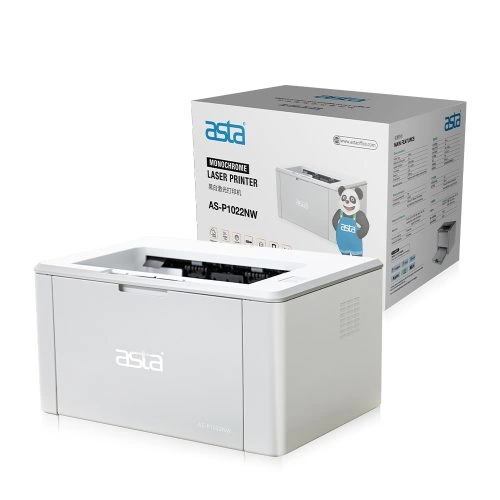
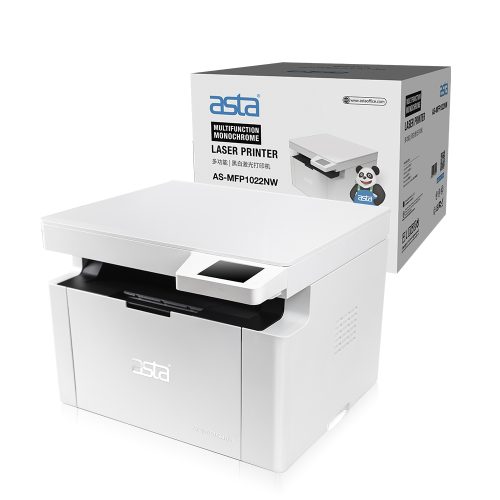
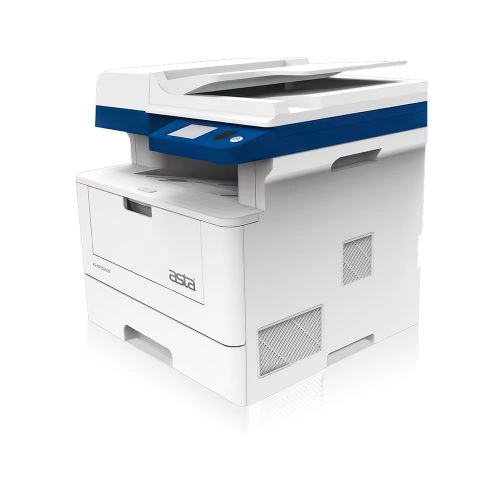
בחירת דגם אחר מתחילה מסלול חדש. ביטול משאיר את הבחירות והפעולות שלכם ללא שינוי.
הנחיות לדגם שלכם
הגדרת רשת דרך אפליקציה שכבר מזהה את המדפסתפעולה 1 מתוך 4
בדקו שזה הממשק שלכם
ודאו שהאפליקציה הקיימת כבר מציגה את P1022NW שלכם. אתם מורשים לשנות את הרשת ובידיכם סיסמת הרשת. אם המכשיר אינו מזוהה — עצרו, לא מנחשים זמן לחיצה. ממשק אחר או רכיב נדרש שחסר? עצרו ובחרו במסלול המתאים. אין כאן הבטחה להתאמה לגרסת מערכת אחרת.
לפני שממשיכיםהדגם, הכלי והפקדים המתוארים קיימים אצלי.
מקור ההנחיה
ASTA P1022NW — מדריך המשתמש
PDF 100 / 4.5.4
בדיקת מקור: 2026-10-18
למי מתאים המדריך?
רק אפליקציית ASTA קיימת שכבר מציגה את P1022NW, כאשר WLAN כבר פעיל. הפעלת WLAN עם זמן לחיצה סותר אינה חלק מהמסלול.
בחרו רק את הדגם שלכם. המילים באנגלית הן מונחי המדריך; בחלק מצילומי המקור הממשק בשפה אחרת. אין לנחש כפתור דומה.
אין לעקוף אזהרת אבטחה, לשנות הגנה או להמשיך במסך שאינו תואם.
ההוראות מבוססות על מדריך ההפעלה של המדפסת. לא בוצעה בדיקה במדפסת אמיתית.
הגדרת רשת דרך אפליקציה שכבר מזהה את המדפסת · ASTA-P1022NW
רק אפליקציית ASTA קיימת שכבר מציגה את P1022NW, כאשר WLAN כבר פעיל. הפעלת WLAN עם זמן לחיצה סותר אינה חלק מהמסלול.
בחרו רק את הדגם שלכם. המילים באנגלית הן מונחי המדריך; בחלק מצילומי המקור הממשק בשפה אחרת. אין לנחש כפתור דומה.
אין לעקוף אזהרת אבטחה, לשנות הגנה או להמשיך במסך שאינו תואם.
בדקו שזה הממשק שלכם
ודאו שהאפליקציה הקיימת כבר מציגה את P1022NW שלכם. אתם מורשים לשנות את הרשת ובידיכם סיסמת הרשת. אם המכשיר אינו מזוהה — עצרו, לא מנחשים זמן לחיצה. ממשק אחר או רכיב נדרש שחסר? עצרו ובחרו במסלול המתאים. אין כאן הבטחה להתאמה לגרסת מערכת אחרת.
לפני שממשיכיםהדגם, הכלי והפקדים המתוארים קיימים אצלי.
בחרו את שם הרשת שלכם והקלידו את סיסמתה באפליקציה בלבד. אין להיכנס ל-Advanced Settings או לשנות IP ידנית במסלול הזה.
לפני שממשיכיםהרשת הנכונה נבחרה, בלי שינוי כתובות ידני.
מקור ההנחיה
ASTA P1022NW — מדריך המשתמש
PDF 101 / 4.5.4
בדיקת מקור: 2026-10-18
החילו וחזרו לרשת המשותפת
בחרו One-button Config. חברו את הטלפון לאותה רשת והוסיפו שוב את המדפסת לפי האפליקציה אם נדרש. ודאו שהמדפסת מופיעה שוב.
לפני שממשיכיםהמדפסת מזוהה באפליקציה ברשת הרצויה.
מקור ההנחיה
ASTA P1022NW — מדריך המשתמש
PDF 101 / 4.5.4
בדיקת מקור: 2026-10-18
האם הפעולה הצליחה?
בדקו את התוצאה בפועל. אין צורך לשלוח לכאן מסמך, צילום תעודה, כתובת רשת או סיסמה.
לפני שממשיכיםהתוצאה תואמת למה שביקשתם לעשות.
מקור ההנחיה
ASTA P1022NW — מדריך המשתמש
PDF 101 / 4.5.4
בדיקת מקור: 2026-10-18
כל שלבי המדריך ומקורותיהם
הגדרת רשת דרך אפליקציה שכבר מזהה את המדפסת
לקריאה לפני ביצוע: ההנחיות מיועדות לדגם ASTA-P1022NW. אין לדלג על התנאים או על אזהרות הבטיחות.
המשיכו רק כשהדגם והכפתורים שאתם רואים תואמים להוראות. מסך שונה? עצרו ובחרו ‘לא הצלחתי’. ההוראות לא נבדקו במדפסת אמיתית ואינן מבטיחות התאמה למערכת אחרת.
לפני שמתחילים
רק אפליקציית ASTA קיימת שכבר מציגה את P1022NW, כאשר WLAN כבר פעיל. הפעלת WLAN עם זמן לחיצה סותר אינה חלק מהמסלול.
בחרו רק את הדגם שלכם. המילים באנגלית הן מונחי המדריך; בחלק מצילומי המקור הממשק בשפה אחרת. אין לנחש כפתור דומה.
אין לעקוף אזהרת אבטחה, לשנות הגנה או להמשיך במסך שאינו תואם.
בדקו שזה הממשק שלכם
ודאו שהאפליקציה הקיימת כבר מציגה את P1022NW שלכם. אתם מורשים לשנות את הרשת ובידיכם סיסמת הרשת. אם המכשיר אינו מזוהה — עצרו, לא מנחשים זמן לחיצה. ממשק אחר או רכיב נדרש שחסר? עצרו ובחרו במסלול המתאים. אין כאן הבטחה להתאמה לגרסת מערכת אחרת.
בדיקת השלמה: הדגם, הכלי והפקדים המתוארים קיימים אצלי.