
טוענים את המסלול. הקישורים וההנחיות כבר זמינים.
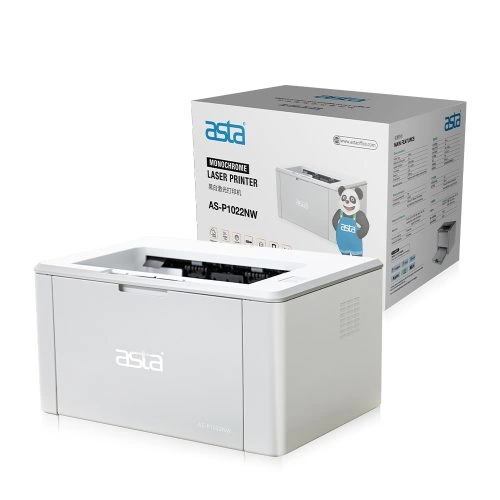
מה דגם המדפסת שלכם?
השוו את שם הדגם המלא. התמונה עוזרת לזהות, אבל לא מחליפה את השם.
ASTA-P1022NWמדפסת לייזרמופיע גם בשם AS-P1022NWהמדפסת שנבחרה 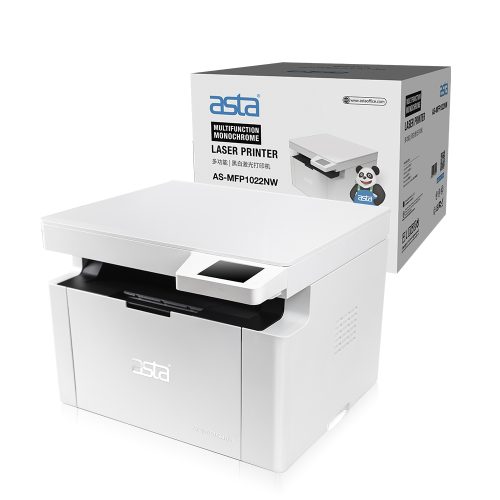 ASTA-MFP1022NWמדפסת משולבת · הדפסה, סריקה וצילוםמופיע גם בשם AS-MFP1022NWלעזרה בדגם הזה
 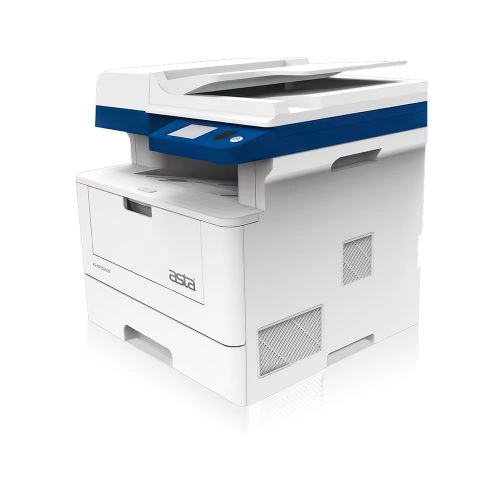 AS-MFP1030DNWמדפסת משולבת · הדפסה, סריקה וצילוםלעזרה בדגם הזה
 בחירת דגם אחר מתחילה מסלול חדש. ביטול משאיר את הבחירות והפעולות שלכם ללא שינוי.
התקנת דרייבר לאחר חיבור Wi-Fiפעולה 1 מתוך 5
בדקו את הרשת לפני ההתקנה
מה אומרת נורית WLAN?
אפשר לזהות את המצב בלי ללחוץ על הכפתור. אין לשנות כאן את מצב האלחוט.
- WLAN · כבויה — האלחוט אינו מופעל או שהמדפסת כבויה. נורית כבויה לבדה אינה מוכיחה שהמכשיר תקול.
- WLAN · ירוק קבוע — מצב החיבור האלחוטי לנתב מדווח כמחובר. אין בכך אישור שהמחשב נמצא באותה רשת או שההדפסה תקינה.
- WLAN · ירוק מהבהב בכל שנייה — חיבור אלחוטי לנתב בתהליך. לא משנים כאן סיסמה או מצב רשת.
- WLAN · כחול קבוע — מצב נקודה חמה (Hotspot) פעיל. זה אינו בהכרח חיבור לנתב של הבית או המשרד.
- WLAN · כחול מהבהב בכל שנייה — מצב נקודה חמה בתהליך התחברות; אין כאן הוראות לשינוי המצב.
מדריך היצרן מזכיר Windows 10 ו-11; הצעדים והמסכים כאן מוצגים בדוגמה של Windows 7. מסך שונה? בחרו “לא הצלחתי”. מסכי המתקין העדכני והתאמתו למחשב שלכם לא נבדקו אצלנו.
ודאו שהמדפסת והמחשב מחוברים לאותה רשת אלחוטית ושדגם המדפסת מזוהה בה. אם החיבור אינו עובד, חזרו למסלול הגדרת ה-Wi-Fi; אין לנחש כתובות או לשנות הגנות.
לפני שממשיכיםהמדפסת והמחשב באותה רשת תקינה; עדיין לא אישרנו התקנת דרייבר.
מקור ההנחיה
- ASTA P1022NW — מדריך המשתמש
PDF 41 / network installation / existing LAN prerequisite
בדיקת מקור: 2026-10-18
תנאי המדריך וההתקנה
צעדים לפי הממשק שבמדריך · הורדה רשמית וצעדי ההתקנה שמופיעים במדריך.
דוגמת Windows 7 במדריך. רק לממשק תואם; מסך שונה? עוצרים.
מה חשוב לדעת לפני שמתחילים?
הצילומים במדריך מציגים Windows 7; זו דוגמה, לא רשימת מערכות נתמכות. מסכי המתקין העדכני עשויים להיות שונים ולא נבדקו אצלנו. המשיכו רק כשהמסך תואם להוראה. מסך שונה או אזהרת אבטחה? עצרו ופנו לצוות.
- המדפסת והמחשב כבר באותה רשת אלחוטית מורשית. הפעלת WLAN אינה חלק ממסלול זה.
- בחרו רק את הדגם שלכם. המילים באנגלית הן מונחי המדריך; בחלק מצילומי המקור הממשק בשפה אחרת. אין לנחש כפתור דומה.
- אין לעקוף אזהרת אבטחה, לשנות הגנה או להמשיך במסך שאינו תואם.
המסלול שלכם
- בחירת מחשב
- בחירת חיבור
- 3הורדה רשמית
- 4צעדים לפי הממשק
כל הפעולות בשלב הזה
- 1בדקו את הרשת לפני ההתקנה
- 2הורידו את חבילת הדגם
- 3בחרו את התקנת הרשת
- 4המתינו לסיום המתקין
- 5בדקו הדפסה ברשת
כל שלבי המדריך ומקורותיהם
התקנת דרייבר לאחר חיבור Wi-Fi
לקריאה לפני ביצוע: ההנחיות מיועדות לדגם ASTA-P1022NW. אין לדלג על התנאים או על אזהרות הבטיחות.
המשיכו רק כשהדגם והכפתורים שאתם רואים תואמים להוראות. מסך שונה? עצרו ובחרו ‘לא הצלחתי’. ההוראות לא נבדקו במדפסת אמיתית ואינן מבטיחות התאמה למערכת אחרת.
לפני שמתחילים
- המדפסת והמחשב כבר באותה רשת אלחוטית מורשית. הפעלת WLAN אינה חלק ממסלול זה.
- בחרו רק את הדגם שלכם. המילים באנגלית הן מונחי המדריך; בחלק מצילומי המקור הממשק בשפה אחרת. אין לנחש כפתור דומה.
- אין לעקוף אזהרת אבטחה, לשנות הגנה או להמשיך במסך שאינו תואם.
בדקו את הרשת לפני ההתקנה
ודאו שהמדפסת והמחשב מחוברים לאותה רשת אלחוטית ושדגם המדפסת מזוהה בה. אם החיבור אינו עובד, חזרו למסלול הגדרת ה-Wi-Fi; אין לנחש כתובות או לשנות הגנות.
בדיקת השלמה: המדפסת והמחשב באותה רשת תקינה; עדיין לא אישרנו התקנת דרייבר.
- ASTA P1022NW — מדריך המשתמש · PDF 41 / network installation / existing LAN prerequisite · 2026-10-18
הורידו את חבילת הדגם
אם מתקבל מסך חסימה או מפרסם לא מזוהה — עצרו. אין להחליש הגנות או לאשר עקיפה.
פתחו את הקובץ הרשמי של הדגם בלבד. שם קובץ או חתימה אינם הוכחה לממשק זהה; המשיכו רק אם מתקין הדגם והפקדים הבאים תואמים.
בדיקת השלמה: הקובץ לדגם הנכון נמצא במחשב ותכולת הארכיון נגישה, ללא אזהרת אבטחה לא פתורה.
הורדה רשמית של ASTA · 0.0.0.3 · 58 MB- ASTA P1022NW — מדריך המשתמש · PDF 41 / network installation · 2026-10-18
בחרו את התקנת הרשת
פתחו את Driver Manager של הדגם. בחרו את כפתור התקנת הרשת: Install Net / STA Equipment. הפקד מתואר במדריך; אם אינו מופיע — עצרו.
סימנים לזיהוי בממשק המתועד: Net/STA
בדיקת השלמה: מתקין הדגם מנסה לאתר מדפסת ברשת שכבר פועלת.
- ASTA P1022NW — מדריך המשתמש · PDF 42 / network installation · 2026-10-18
המתינו לסיום המתקין
רק לאחר הודעת הצלחה בחרו OK וסגרו את חלון המתקין. אזהרת אבטחה אינה הודעת הצלחה — עצרו אם היא מופיעה.
סימנים לזיהוי בממשק המתועד: סיום המתקין
בדיקת השלמה: ההתקנה הסתיימה ללא שגיאה או אזהרה לא פתורה.
- ASTA P1022NW — מדריך המשתמש · PDF 47, 43 / network installation · 2026-10-18
בדקו הדפסה ברשת
שלחו עמוד קצר למדפסת המדויקת ברשת ובדקו את הפלט. הודעת התקנה אינה הוכחה שההדפסה עובדת.
בדיקת השלמה: העמוד יצא וקריא.
- ASTA P1022NW — מדריך המשתמש · PDF 109, 110 / basic print · 2026-10-18
האם הפעולה הצליחה?
בדקו את התוצאה בפועל. אין צורך לשלוח לכאן מסמך, צילום תעודה, כתובת רשת או סיסמה.
בדיקת השלמה: התוצאה תואמת למה שביקשתם לעשות.
- ASTA P1022NW — מדריך המשתמש · PDF 47 / network installation · 2026-10-18
אם פעולה אינה מתאימה לממשק שלכם או אינה מצליחה, עצרו. אפשר לחזור למסלול המודרך או להמשיך עם הצוות.