
טוענים את המסלול. הקישורים וההנחיות כבר זמינים.
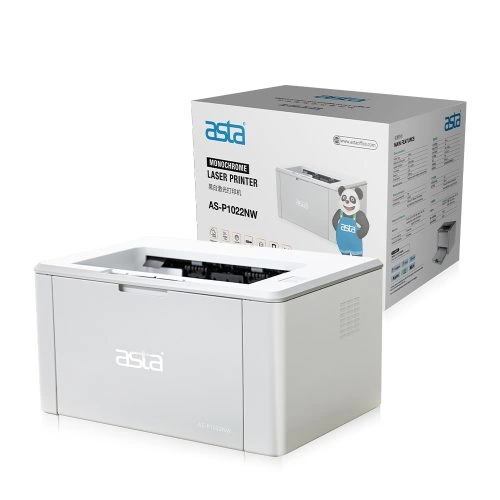
מה דגם המדפסת שלכם?
השוו את שם הדגם המלא. התמונה עוזרת לזהות, אבל לא מחליפה את השם.
ASTA-P1022NWמדפסת לייזרמופיע גם בשם AS-P1022NWהמדפסת שנבחרה 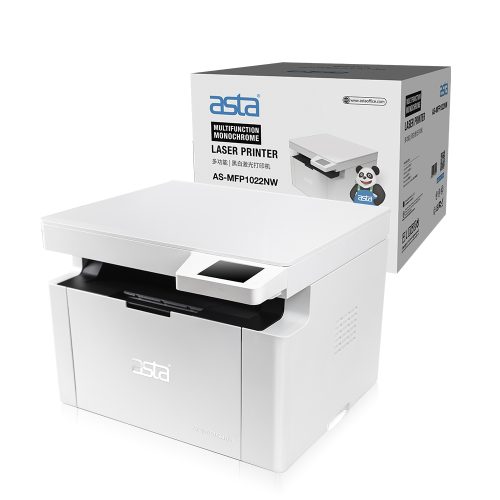 ASTA-MFP1022NWמדפסת משולבת · הדפסה, סריקה וצילוםמופיע גם בשם AS-MFP1022NWלעזרה בדגם הזה
 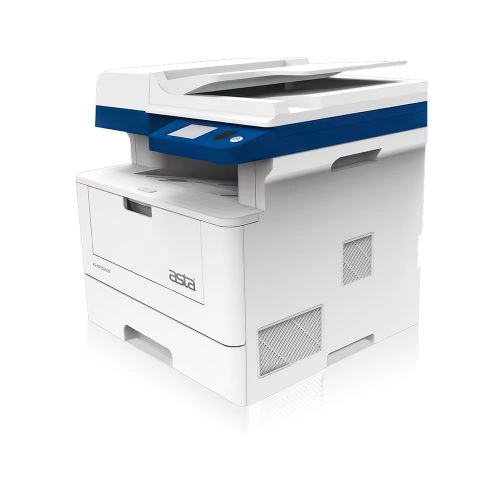 AS-MFP1030DNWמדפסת משולבת · הדפסה, סריקה וצילוםלעזרה בדגם הזה
 בחירת דגם אחר מתחילה מסלול חדש. ביטול משאיר את הבחירות והפעולות שלכם ללא שינוי.
הדפסת מסמך · דרייבר ASTA קייםפעולה 1 מתוך 3
בדקו שזה הממשק שלכם
מדריך היצרן מזכיר Windows 10 ו-11; הצעדים והמסכים כאן מוצגים בדוגמה של Windows 7. מסך שונה? בחרו “לא הצלחתי”. מסכי המתקין העדכני והתאמתו למחשב שלכם לא נבדקו אצלנו.
פתחו מסמך ובחרו File → Print. ודאו שהמדפסת המדויקת מופיעה ושהממשק תואם למדריך. ממשק אחר או רכיב נדרש שחסר? עצרו ובחרו במסלול המתאים. אין כאן הבטחה להתאמה לגרסת מערכת אחרת.
לפני שממשיכיםהדגם, הכלי והפקדים המתוארים קיימים אצלי.
מקור ההנחיה
- ASTA P1022NW — מדריך המשתמש
PDF 109, 110 / printing
בדיקת מקור: 2026-10-18
תנאי המדריך וההתקנה
הליווי לפי המחשב והחיבור · נבחר מערכת וחיבור כדי להציג את העזרה המתאימה.
מה חשוב לדעת לפני שמתחילים?
לא כל מסלול כולל התקנה מלאה. נציג מראש מה אפשר לבצע ומה דורש סיוע.
- מדפסת ודרייבר שכבר מותקנים. דוגמת המקור: Word 2013 / Windows 7.
- בחרו רק את הדגם שלכם. המילים באנגלית הן מונחי המדריך; בחלק מצילומי המקור הממשק בשפה אחרת. אין לנחש כפתור דומה.
- אין לעקוף אזהרת אבטחה, לשנות הגנה או להמשיך במסך שאינו תואם.
המסלול שלכם
- בחירת מחשב
- בחירת חיבור
כל הפעולות בשלב הזה
- 1בדקו שזה הממשק שלכם
- 2בחרו עמודים, עותקים ונייר
- 3שלחו להדפסה
כל שלבי המדריך ומקורותיהם
הדפסת מסמך · דרייבר ASTA קיים
לקריאה לפני ביצוע: ההנחיות מיועדות לדגם ASTA-P1022NW. אין לדלג על התנאים או על אזהרות הבטיחות.
המשיכו רק כשהדגם והכפתורים שאתם רואים תואמים להוראות. מסך שונה? עצרו ובחרו ‘לא הצלחתי’. ההוראות לא נבדקו במדפסת אמיתית ואינן מבטיחות התאמה למערכת אחרת.
לפני שמתחילים
- מדפסת ודרייבר שכבר מותקנים. דוגמת המקור: Word 2013 / Windows 7.
- בחרו רק את הדגם שלכם. המילים באנגלית הן מונחי המדריך; בחלק מצילומי המקור הממשק בשפה אחרת. אין לנחש כפתור דומה.
- אין לעקוף אזהרת אבטחה, לשנות הגנה או להמשיך במסך שאינו תואם.
בדקו שזה הממשק שלכם
פתחו מסמך ובחרו File → Print. ודאו שהמדפסת המדויקת מופיעה ושהממשק תואם למדריך. ממשק אחר או רכיב נדרש שחסר? עצרו ובחרו במסלול המתאים. אין כאן הבטחה להתאמה לגרסת מערכת אחרת.
בדיקת השלמה: הדגם, הכלי והפקדים המתוארים קיימים אצלי.
- ASTA P1022NW — מדריך המשתמש · PDF 109, 110 / printing · 2026-10-18
בחרו עמודים, עותקים ונייר
בחרו את המדפסת של הדגם שלכם, עמוד אחד לבדיקה, מספר עותקים וגודל נייר התואם לנייר שהוטען. לבדיקת הבסיס אל תבחרו הדפסה דו-צדדית.
בדיקת השלמה: המדפסת, הנייר והעמוד הנבחרים נכונים.
- ASTA P1022NW — מדריך המשתמש · PDF 109, 110, 111 / printing · 2026-10-18
שלחו להדפסה
בחרו Print והמתינו לפלט. אל תשלחו שוב ושוב אם אין תגובה; בחרו ‘לא הצלחתי’ לבדיקת המצב.
בדיקת השלמה: העמוד הודפס וקריא.
- ASTA P1022NW — מדריך המשתמש · PDF 111 / printing · 2026-10-18
האם הפעולה הצליחה?
בדקו את התוצאה בפועל. אין צורך לשלוח לכאן מסמך, צילום תעודה, כתובת רשת או סיסמה.
בדיקת השלמה: התוצאה תואמת למה שביקשתם לעשות.
- ASTA P1022NW — מדריך המשתמש · PDF 111 / printing · 2026-10-18
אם פעולה אינה מתאימה לממשק שלכם או אינה מצליחה, עצרו. אפשר לחזור למסלול המודרך או להמשיך עם הצוות.