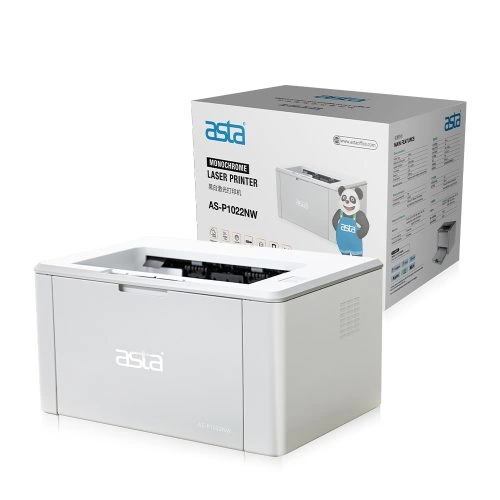
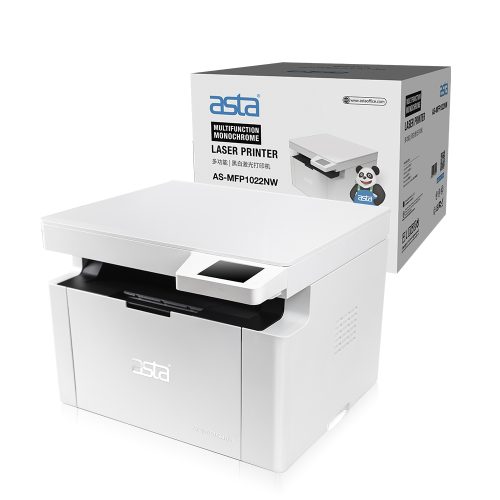
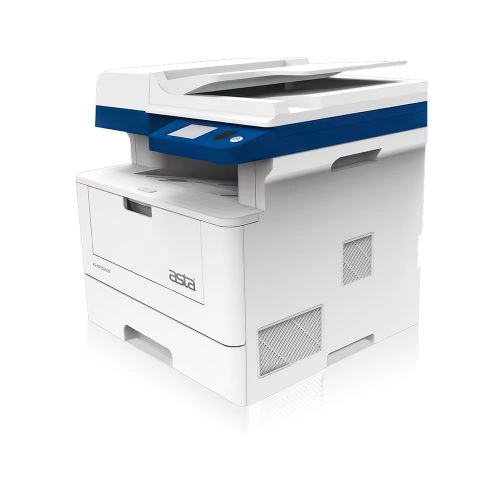
בחירת דגם אחר מתחילה מסלול חדש. ביטול משאיר את הבחירות והפעולות שלכם ללא שינוי.
הנחיות לדגם שלכם
הגדרת Wi-Fi ב-Mac · כלי ASTA קייםפעולה 1 מתוך 5
בדקו שזה הממשק שלכם
מה אומרת נורית WLAN?
אפשר לזהות את המצב בלי ללחוץ על הכפתור. אין לשנות כאן את מצב האלחוט.
WLAN · כבויה — האלחוט אינו מופעל או שהמדפסת כבויה. נורית כבויה לבדה אינה מוכיחה שהמכשיר תקול.
WLAN · ירוק קבוע — מצב החיבור האלחוטי לנתב מדווח כמחובר. אין בכך אישור שהמחשב נמצא באותה רשת או שההדפסה תקינה.
WLAN · ירוק מהבהב בכל שנייה — חיבור אלחוטי לנתב בתהליך. לא משנים כאן סיסמה או מצב רשת.
WLAN · כחול קבוע — מצב נקודה חמה (Hotspot) פעיל. זה אינו בהכרח חיבור לנתב של הבית או המשרד.
WLAN · כחול מהבהב בכל שנייה — מצב נקודה חמה בתהליך התחברות; אין כאן הוראות לשינוי המצב.
ודאו ש-ASTA Status Monitoring כבר מותקן, מזהה את הדגם ב-USB ומציג Network Settings ואת Routing Mode. אין כאן התקנת כלי חסר או הבטחת תאימות למערכת אחרת. ממשק אחר או רכיב נדרש שחסר? עצרו ובחרו במסלול המתאים. אין כאן הבטחה להתאמה לגרסת מערכת אחרת.
לפני שממשיכיםהדגם, הכלי והפקדים המתוארים קיימים אצלי.
סימנים לזיהוי בממשק המתועד: בחירת המדפסת
מקור ההנחיה
ASTA P1022NW — מדריך המשתמש
PDF 87 / Mac wireless configuration
בדיקת מקור: 2026-10-18
למי מתאים המדריך?
דוגמת macOS 12.1. דרייבר וכלי ASTA Status Monitoring כבר מותקנים; WLAN כבר פעיל. רשת מורשית עם DHCP קיים בלבד.
בחרו רק את הדגם שלכם. המילים באנגלית הן מונחי המדריך; בחלק מצילומי המקור הממשק בשפה אחרת. אין לנחש כפתור דומה.
אין לעקוף אזהרת אבטחה, לשנות הגנה או להמשיך במסך שאינו תואם.
ההוראות מבוססות על מדריך ההפעלה של המדפסת. לא בוצעה בדיקה במדפסת אמיתית.
דוגמת macOS 12.1. דרייבר וכלי ASTA Status Monitoring כבר מותקנים; WLAN כבר פעיל. רשת מורשית עם DHCP קיים בלבד.
בחרו רק את הדגם שלכם. המילים באנגלית הן מונחי המדריך; בחלק מצילומי המקור הממשק בשפה אחרת. אין לנחש כפתור דומה.
אין לעקוף אזהרת אבטחה, לשנות הגנה או להמשיך במסך שאינו תואם.
בדקו שזה הממשק שלכם
ודאו ש-ASTA Status Monitoring כבר מותקן, מזהה את הדגם ב-USB ומציג Network Settings ואת Routing Mode. אין כאן התקנת כלי חסר או הבטחת תאימות למערכת אחרת. ממשק אחר או רכיב נדרש שחסר? עצרו ובחרו במסלול המתאים. אין כאן הבטחה להתאמה לגרסת מערכת אחרת.
לפני שממשיכיםהדגם, הכלי והפקדים המתוארים קיימים אצלי.
מקור ההנחיה
ASTA P1022NW — מדריך המשתמש
PDF 87 / Mac wireless configuration
בדיקת מקור: 2026-10-18
חברו USB ובחרו את המדפסת
חברו את כבל ה-USB כשה-Mac פועל, הפעילו את המדפסת ובחרו בכלי את הדגם המחובר ב-USB.
לפני שממשיכיםהדגם הנכון מסומן כחיבור USB בכלי.
מקור ההנחיה
ASTA P1022NW — מדריך המשתמש
PDF 87 / Mac wireless configuration
בדיקת מקור: 2026-10-18
פתחו את מצב הרשת
בחרו Network Settings → Routing Mode. המשיכו רק אם DHCP כבר נבחר; אין להעתיק כתובת דוגמה או לעבור להגדרה ידנית.
לפני שממשיכיםמצב הרשת מוצג עם DHCP קיים.
מקור ההנחיה
ASTA P1022NW — מדריך המשתמש
PDF 87, 88 / Mac wireless configuration
בדיקת מקור: 2026-10-18
בחרו את הרשת שלכם
בחרו את שם הרשת המורשית והזינו את סיסמתה בכלי ASTA בלבד, לא באתר התמיכה.
לפני שממשיכיםהרשת הנכונה נבחרה.
מקור ההנחיה
ASTA P1022NW — מדריך המשתמש
PDF 88 / Mac wireless configuration
בדיקת מקור: 2026-10-18
אשרו את הגדרת הרשת
בחרו OK. ודאו שהמדפסת התחברה ושגם ה-Mac באותה רשת. אם החיבור נכשל, בחרו ‘לא הצלחתי’; אין לשנות כתובות או הגנות.
לפני שממשיכיםהמדפסת וה-Mac נמצאים באותה רשת.
מקור ההנחיה
ASTA P1022NW — מדריך המשתמש
PDF 89, 78, 79 / Mac wireless configuration; add routing printer
בדיקת מקור: 2026-10-18
האם הפעולה הצליחה?
בדקו את התוצאה בפועל. אין צורך לשלוח לכאן מסמך, צילום תעודה, כתובת רשת או סיסמה.
לפני שממשיכיםהתוצאה תואמת למה שביקשתם לעשות.
מקור ההנחיה
ASTA P1022NW — מדריך המשתמש
PDF 89 / Mac wireless configuration
בדיקת מקור: 2026-10-18
כל שלבי המדריך ומקורותיהם
הגדרת Wi-Fi ב-Mac · כלי ASTA קיים
לקריאה לפני ביצוע: ההנחיות מיועדות לדגם ASTA-P1022NW. אין לדלג על התנאים או על אזהרות הבטיחות.
המשיכו רק כשהדגם והכפתורים שאתם רואים תואמים להוראות. מסך שונה? עצרו ובחרו ‘לא הצלחתי’. ההוראות לא נבדקו במדפסת אמיתית ואינן מבטיחות התאמה למערכת אחרת.
לפני שמתחילים
דוגמת macOS 12.1. דרייבר וכלי ASTA Status Monitoring כבר מותקנים; WLAN כבר פעיל. רשת מורשית עם DHCP קיים בלבד.
בחרו רק את הדגם שלכם. המילים באנגלית הן מונחי המדריך; בחלק מצילומי המקור הממשק בשפה אחרת. אין לנחש כפתור דומה.
אין לעקוף אזהרת אבטחה, לשנות הגנה או להמשיך במסך שאינו תואם.
בדקו שזה הממשק שלכם
ודאו ש-ASTA Status Monitoring כבר מותקן, מזהה את הדגם ב-USB ומציג Network Settings ואת Routing Mode. אין כאן התקנת כלי חסר או הבטחת תאימות למערכת אחרת. ממשק אחר או רכיב נדרש שחסר? עצרו ובחרו במסלול המתאים. אין כאן הבטחה להתאמה לגרסת מערכת אחרת.
סימנים לזיהוי בממשק המתועד: בחירת המדפסת
בדיקת השלמה: הדגם, הכלי והפקדים המתוארים קיימים אצלי.
ASTA P1022NW — מדריך המשתמש · PDF 87 / Mac wireless configuration · 2026-10-18
חברו USB ובחרו את המדפסת
חברו את כבל ה-USB כשה-Mac פועל, הפעילו את המדפסת ובחרו בכלי את הדגם המחובר ב-USB.
סימנים לזיהוי בממשק המתועד: בחירת המדפסת
בדיקת השלמה: הדגם הנכון מסומן כחיבור USB בכלי.
ASTA P1022NW — מדריך המשתמש · PDF 87 / Mac wireless configuration · 2026-10-18
פתחו את מצב הרשת
בחרו Network Settings → Routing Mode. המשיכו רק אם DHCP כבר נבחר; אין להעתיק כתובת דוגמה או לעבור להגדרה ידנית.
סימנים לזיהוי בממשק המתועד: Route
בדיקת השלמה: מצב הרשת מוצג עם DHCP קיים.
ASTA P1022NW — מדריך המשתמש · PDF 87, 88 / Mac wireless configuration · 2026-10-18
בחרו את הרשת שלכם
בחרו את שם הרשת המורשית והזינו את סיסמתה בכלי ASTA בלבד, לא באתר התמיכה.
סימנים לזיהוי בממשק המתועד: SSID וסיסמה
בדיקת השלמה: הרשת הנכונה נבחרה.
ASTA P1022NW — מדריך המשתמש · PDF 88 / Mac wireless configuration · 2026-10-18
אשרו את הגדרת הרשת
בחרו OK. ודאו שהמדפסת התחברה ושגם ה-Mac באותה רשת. אם החיבור נכשל, בחרו ‘לא הצלחתי’; אין לשנות כתובות או הגנות.
סימנים לזיהוי בממשק המתועד: DHCP ואישור
בדיקת השלמה: המדפסת וה-Mac נמצאים באותה רשת.
ASTA P1022NW — מדריך המשתמש · PDF 89, 78, 79 / Mac wireless configuration; add routing printer · 2026-10-18
האם הפעולה הצליחה?
בדקו את התוצאה בפועל. אין צורך לשלוח לכאן מסמך, צילום תעודה, כתובת רשת או סיסמה.
בדיקת השלמה: התוצאה תואמת למה שביקשתם לעשות.
ASTA P1022NW — מדריך המשתמש · PDF 89 / Mac wireless configuration · 2026-10-18
אם פעולה אינה מתאימה לממשק שלכם או אינה מצליחה, עצרו. אפשר לחזור למסלול המודרך או להמשיך עם הצוות.
הגדרת Wi-Fi ב-Mac · כלי ASTA קיים — ASTA-P1022NW | תמיכת ASTA