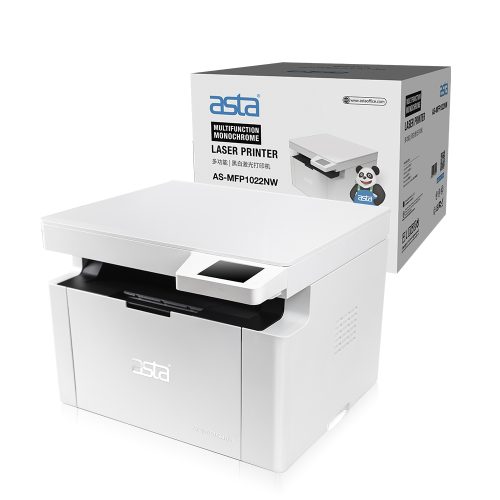
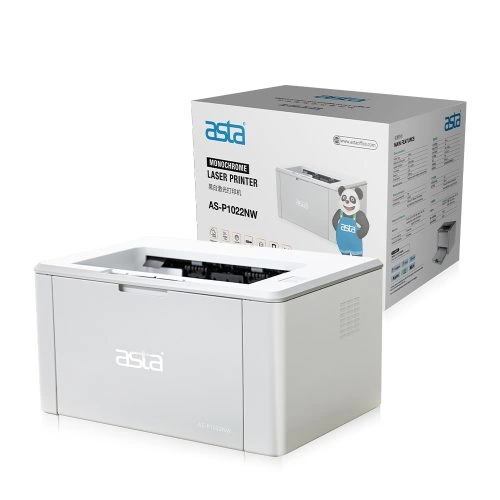
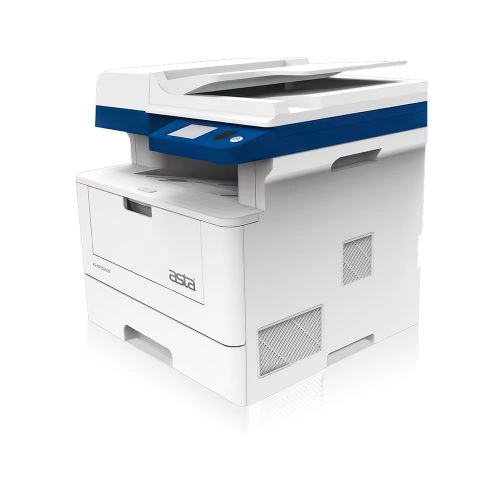
בחירת דגם אחר מתחילה מסלול חדש. ביטול משאיר את הבחירות והפעולות שלכם ללא שינוי.
הנחיות לדגם שלכם
הדפסה ב-Mac · דרייבר ו-USB קיימיםפעולה 1 מתוך 5
בדקו שזה הממשק שלכם
דרייבר MFP1022NW כבר מותקן ב-Mac והמדפסת שכבר הוכנה מחוברת ב-USB. דוגמת המערכת היא macOS 12.1. אין כאן התקנת חבילה או אישור לשבב או למערכת אחרים. ממשק אחר או רכיב נדרש שחסר? עצרו ובחרו במסלול המתאים. אין כאן הבטחה להתאמה לגרסת מערכת אחרת.
לפני שממשיכיםהדגם, הכלי והפקדים המתוארים קיימים אצלי.
מקור ההנחיה
ASTA MFP1022NW — מדריך ההפעלה
PDF 118, 122, 192 / 4.5.2.1; 6.3 / existing USB printer
בדיקת מקור: 2026-10-18
למי מתאים המדריך?
דוגמת macOS 12.1, דרייבר MFP1022NW שכבר מותקן ו-USB מחובר. אין כאן התקנת חבילה חדשה או אישור תאימות למערכת אחרת.
בחרו רק את הדגם שלכם. המילים באנגלית הן מונחי המדריך; בחלק מצילומי המקור הממשק בשפה אחרת. אין לנחש כפתור דומה.
אין לעקוף אזהרת אבטחה, לשנות הגנה או להמשיך במסך שאינו תואם.
ההוראות מבוססות על מדריך ההפעלה של המדפסת. לא בוצעה בדיקה במדפסת אמיתית.
הדפסה ב-Mac · דרייבר ו-USB קיימים · ASTA-MFP1022NW
דוגמת macOS 12.1, דרייבר MFP1022NW שכבר מותקן ו-USB מחובר. אין כאן התקנת חבילה חדשה או אישור תאימות למערכת אחרת.
בחרו רק את הדגם שלכם. המילים באנגלית הן מונחי המדריך; בחלק מצילומי המקור הממשק בשפה אחרת. אין לנחש כפתור דומה.
אין לעקוף אזהרת אבטחה, לשנות הגנה או להמשיך במסך שאינו תואם.
בדקו שזה הממשק שלכם
דרייבר MFP1022NW כבר מותקן ב-Mac והמדפסת שכבר הוכנה מחוברת ב-USB. דוגמת המערכת היא macOS 12.1. אין כאן התקנת חבילה או אישור לשבב או למערכת אחרים. ממשק אחר או רכיב נדרש שחסר? עצרו ובחרו במסלול המתאים. אין כאן הבטחה להתאמה לגרסת מערכת אחרת.
לפני שממשיכיםהדגם, הכלי והפקדים המתוארים קיימים אצלי.
מקור ההנחיה
ASTA MFP1022NW — מדריך ההפעלה
PDF 118, 122, 192 / 4.5.2.1; 6.3 / existing USB printer
בדיקת מקור: 2026-10-18
בדקו שהמדפסת מוכנה
בדקו שהמדפסת פועלת ונורית Start דולקת בקביעות. אם היא מהבהבת בכל שתי שניות, בחרו ‘לא הצלחתי’ למדריך היציאה משינה; אין ללחוץ על Start כשהיא כבר במצב המתנה.
לפני שממשיכיםהמדפסת פועלת וממתינה, לא במצב שינה.
מקור ההנחיה
ASTA MFP1022NW — מדריך ההפעלה
PDF 26, 27, 192, 194 / 2.1; 6.3 / readiness
בדיקת מקור: 2026-10-18
פתחו את חלון ההדפסה
פתחו מסמך קצר משלכם ובחרו Print או Command+P. בחרו את ASTA MFP1022NW שכבר נוספה; אם אינה ברשימה, אין לבחור מדפסת בשם דומה.
לפני שממשיכיםחלון ההדפסה פתוח והדגם המדויק נבחר.
מקור ההנחיה
ASTA MFP1022NW — מדריך ההפעלה
PDF 192, 193 / 6.3.2 / open Print and select printer
בדיקת מקור: 2026-10-18
בחרו עמוד ועותק אחד לבדיקה
בחרו עותק אחד ועמוד אחד בחלון ההדפסה, בלי הדפסה דו-צדדית. השוו את גודל הנייר לנייר שכבר הוטען. אין כאן שינוי רשימת סוגי הנייר הנתמכים.
לפני שממשיכיםנבחרו עמוד ועותק אחד והנייר תואם.
מקור ההנחיה
ASTA MFP1022NW — מדריך ההפעלה
PDF 193 / 6.3.2 / copies and pages
בדיקת מקור: 2026-10-18
שלחו להדפסה
בחרו Print והמתינו לפלט. אין לשלוח עותקים חוזרים אם אין תגובה; בחרו ‘לא הצלחתי’ לבדיקת החיבור וההודעה.
לפני שממשיכיםנשלחה עבודה אחת מהמסמך שבחרתי.
מקור ההנחיה
ASTA MFP1022NW — מדריך ההפעלה
PDF 194 / 6.3.2 / Print
בדיקת מקור: 2026-10-18
האם העמוד הודפס כראוי?
בדקו שהעמוד הודפס בשלמותו, שהגודל והכיוון מתאימים ושפרטים חשובים לא נחתכו. שמרו הגדרות שעובדות רק בכלי שלכם; הדמו אינו שומר אותן.
לפני שממשיכיםהעמוד הודפס, קריא ותואם לבחירה שלי.
מקור ההנחיה
ASTA MFP1022NW — מדריך ההפעלה
PDF 193, 194 / 6.3.2 / physical print result
בדיקת מקור: 2026-10-18
כל שלבי המדריך ומקורותיהם
הדפסה ב-Mac · דרייבר ו-USB קיימים
לקריאה לפני ביצוע: ההנחיות מיועדות לדגם ASTA-MFP1022NW. אין לדלג על התנאים או על אזהרות הבטיחות.
המשיכו רק כשהדגם והכפתורים שאתם רואים תואמים להוראות. מסך שונה? עצרו ובחרו ‘לא הצלחתי’. ההוראות לא נבדקו במדפסת אמיתית ואינן מבטיחות התאמה למערכת אחרת.
לפני שמתחילים
דוגמת macOS 12.1, דרייבר MFP1022NW שכבר מותקן ו-USB מחובר. אין כאן התקנת חבילה חדשה או אישור תאימות למערכת אחרת.
בחרו רק את הדגם שלכם. המילים באנגלית הן מונחי המדריך; בחלק מצילומי המקור הממשק בשפה אחרת. אין לנחש כפתור דומה.
אין לעקוף אזהרת אבטחה, לשנות הגנה או להמשיך במסך שאינו תואם.
בדקו שזה הממשק שלכם
דרייבר MFP1022NW כבר מותקן ב-Mac והמדפסת שכבר הוכנה מחוברת ב-USB. דוגמת המערכת היא macOS 12.1. אין כאן התקנת חבילה או אישור לשבב או למערכת אחרים. ממשק אחר או רכיב נדרש שחסר? עצרו ובחרו במסלול המתאים. אין כאן הבטחה להתאמה לגרסת מערכת אחרת.
בדיקת השלמה: הדגם, הכלי והפקדים המתוארים קיימים אצלי.
ASTA MFP1022NW — מדריך ההפעלה · PDF 118, 122, 192 / 4.5.2.1; 6.3 / existing USB printer · 2026-10-18
בדקו שהמדפסת מוכנה
בדקו שהמדפסת פועלת ונורית Start דולקת בקביעות. אם היא מהבהבת בכל שתי שניות, בחרו ‘לא הצלחתי’ למדריך היציאה משינה; אין ללחוץ על Start כשהיא כבר במצב המתנה.