טוענים את המסלול. הקישורים וההנחיות כבר זמינים.
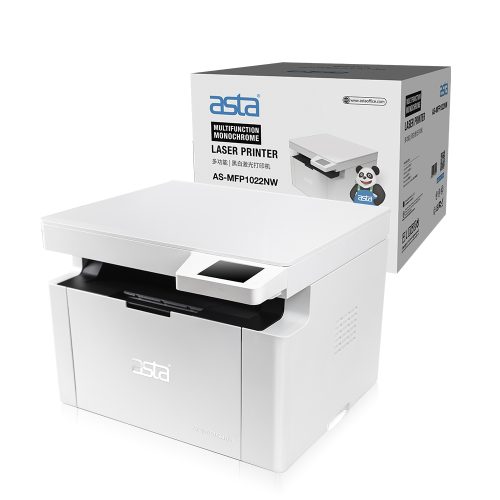
ASTA-MFP1022NWמדפסת משולבת · הדפסה, סריקה וצילום
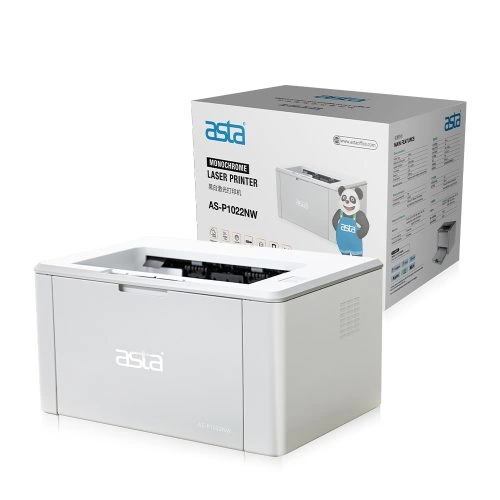
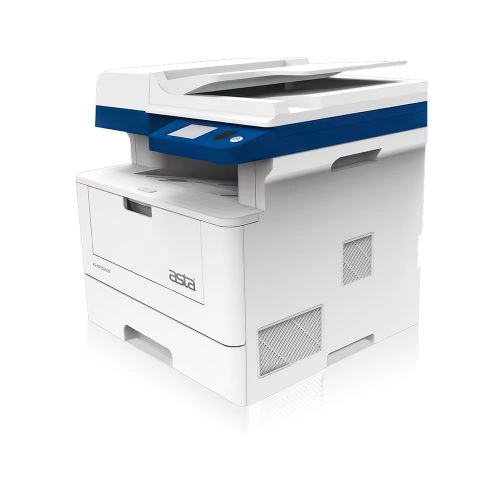
מה דגם המדפסת שלכם?
השוו את שם הדגם המלא. התמונה עוזרת לזהות, אבל לא מחליפה את השם.
בחירת דגם אחר מתחילה מסלול חדש. ביטול משאיר את הבחירות והפעולות שלכם ללא שינוי.
הנחיות לדגם שלכם טעינת נייר למגשפעולה 1 מתוך 5
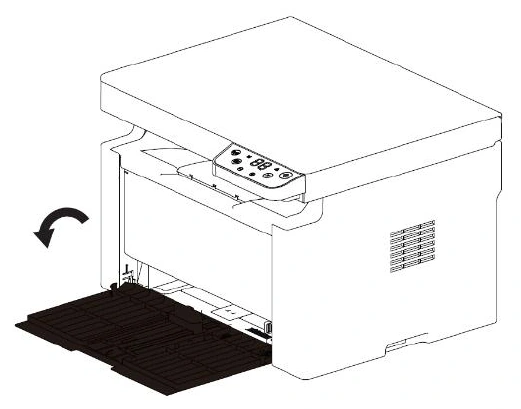
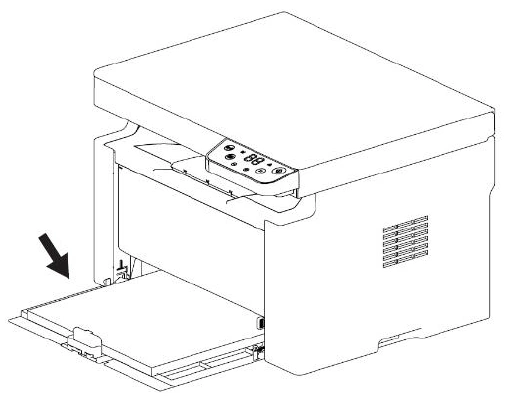
פתחו את מגש הנייר הקדמי
פתחו כלפי מטה את המגש המתקפל שבחזית המדפסת. אין צורך לפתוח את המכסה העליון.
לפני שממשיכיםהמגש פתוח ונגיש.
מקור ההנחיה
- ASTA MFP1022NW — מדריך ההפעלה
PDF 157 / 5.1.1 / step 1
בדיקת מקור: 2026-10-17
למי מתאים המדריך?
- המסלול לנייר רגיל ולהדפסה חד-צדדית; לא לדפי לוגו, למעטפות או להזנה ידנית.
- אם משנים גודל נייר, יש להתאים גם את גודל הנייר במחשב.
ההוראות מבוססות על מדריך ההפעלה של המדפסת. לא בוצעה בדיקה במדפסת אמיתית.
כל השלבים והבחירות
- 1פתחו את מגש הנייר הקדמי
- 2התאימו את מובילי הנייר
- 3הניחו את הנייר כשהצד להדפסה למעלה
- 4בדקו את סימון המקסימום
- 5פתחו את תומך הפלט
טעינת נייר למגש · ASTA-MFP1022NW
- המסלול לנייר רגיל ולהדפסה חד-צדדית; לא לדפי לוגו, למעטפות או להזנה ידנית.
- אם משנים גודל נייר, יש להתאים גם את גודל הנייר במחשב.
פתחו את מגש הנייר הקדמי
פתחו כלפי מטה את המגש המתקפל שבחזית המדפסת. אין צורך לפתוח את המכסה העליון.
לפני שממשיכיםהמגש פתוח ונגיש.
מקור ההנחיה
- ASTA MFP1022NW — מדריך ההפעלה
PDF 157 / 5.1.1 / step 1
בדיקת מקור: 2026-10-17
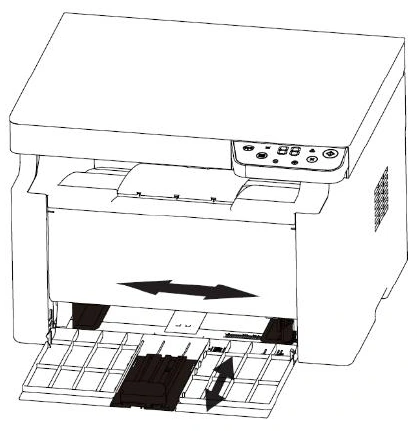
התאימו את מובילי הנייר
לחצו והחליקו את מובילי הנייר למידה של הדפים שאתם טוענים. אל תערבבו גדלים באותה ערימה.
לפני שממשיכיםהמובילים מותאמים לגודל הדף.
מקור ההנחיה
הניחו את הנייר כשהצד להדפסה למעלה
אווררו ויישרו ערימה של נייר רגיל. הכניסו אותה למגש כשהצד להדפסה פונה למעלה. ודאו שכל ארבע הפינות שטוחות.
לפני שממשיכיםהערימה ישרה, ובכיוון שמופיע בכותרת.
מקור ההנחיה
בדקו את סימון המקסימום
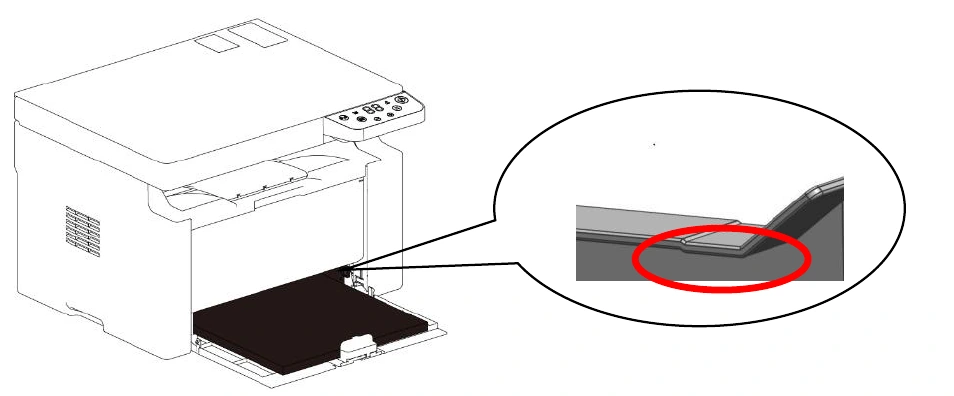
ודאו שהערימה נמוכה מסימון קיבולת הנייר המרבית. הוציאו דפים אם היא עוברת אותו.
לפני שממשיכיםהנייר מתחת לסימון המקסימום; אין גדלים מעורבים.
מקור ההנחיה
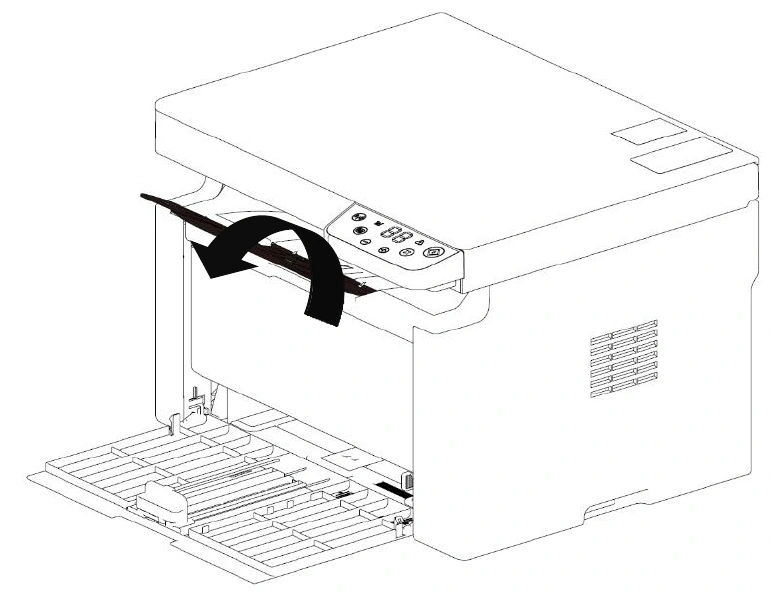
פתחו את תומך הפלט
הרימו או פתחו את תומך הנייר במגש הפלט העליון, כדי שהדפים המודפסים לא יחליקו החוצה.
לפני שממשיכיםתומך הפלט פתוח.
מקור ההנחיה
בדקו את ההדפסה
אם המדפסת כבר מחוברת ומוגדרת במחשב, שלחו מסמך קצר להדפסה לאותה מדפסת ובדקו אם הוא יוצא. אם היא עדיין לא הותקנה, עברו למסלול ההתקנה במקום לאשר הצלחה.
לפני שממשיכיםהמסמך יצא בפועל מהמדפסת שבחרתם.
מקור ההנחיה
כל שלבי המדריך ומקורותיהם
טעינת נייר למגש
לקריאה לפני ביצוע: ההנחיות מיועדות לדגם ASTA-MFP1022NW. אין לדלג על התנאים או על אזהרות הבטיחות.
לפני שמתחילים
- המסלול לנייר רגיל ולהדפסה חד-צדדית; לא לדפי לוגו, למעטפות או להזנה ידנית.
- אם משנים גודל נייר, יש להתאים גם את גודל הנייר במחשב.
פתחו את מגש הנייר הקדמי
פתחו כלפי מטה את המגש המתקפל שבחזית המדפסת. אין צורך לפתוח את המכסה העליון.
בדיקת השלמה: המגש פתוח ונגיש.
- ASTA MFP1022NW — מדריך ההפעלה · PDF 157 / 5.1.1 / step 1 · 2026-10-17
התאימו את מובילי הנייר
לחצו והחליקו את מובילי הנייר למידה של הדפים שאתם טוענים. אל תערבבו גדלים באותה ערימה.
בדיקת השלמה: המובילים מותאמים לגודל הדף.
- ASTA MFP1022NW — מדריך ההפעלה · PDF 157, 158 / 5.1.1 / step 2 · 2026-10-17
הניחו את הנייר כשהצד להדפסה למעלה
אווררו ויישרו ערימה של נייר רגיל. הכניסו אותה למגש כשהצד להדפסה פונה למעלה. ודאו שכל ארבע הפינות שטוחות.
בדיקת השלמה: הערימה ישרה, ובכיוון שמופיע בכותרת.
- ASTA MFP1022NW — מדריך ההפעלה · PDF 158 / 5.1.1 / steps 3–4 · 2026-10-17
בדקו את סימון המקסימום
ודאו שהערימה נמוכה מסימון קיבולת הנייר המרבית. הוציאו דפים אם היא עוברת אותו.
בדיקת השלמה: הנייר מתחת לסימון המקסימום; אין גדלים מעורבים.
- ASTA MFP1022NW — מדריך ההפעלה · PDF 159 / 5.1.1 / maximum capacity warning · 2026-10-17
פתחו את תומך הפלט
הרימו או פתחו את תומך הנייר במגש הפלט העליון, כדי שהדפים המודפסים לא יחליקו החוצה.
בדיקת השלמה: תומך הפלט פתוח.
- ASTA MFP1022NW — מדריך ההפעלה · PDF 159 / 5.1.1 / output tray · 2026-10-17
בדקו את ההדפסה
אם המדפסת כבר מחוברת ומוגדרת במחשב, שלחו מסמך קצר להדפסה לאותה מדפסת ובדקו אם הוא יוצא. אם היא עדיין לא הותקנה, עברו למסלול ההתקנה במקום לאשר הצלחה.
בדיקת השלמה: המסמך יצא בפועל מהמדפסת שבחרתם.
- ASTA MFP1022NW — מדריך ההפעלה · PDF 160 / 5.1.1 / send the print job · 2026-10-17
אם פעולה אינה מתאימה לממשק שלכם או אינה מצליחה, עצרו. אפשר לחזור למסלול המודרך או להמשיך עם הצוות.