טוענים את המסלול. הקישורים וההנחיות כבר זמינים.
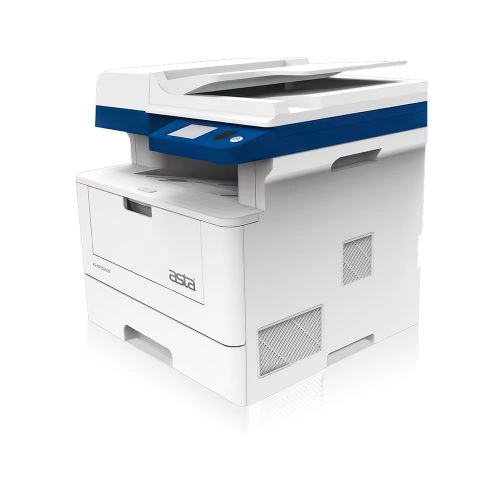
AS-MFP1030DNWמדפסת משולבת · הדפסה, סריקה וצילום
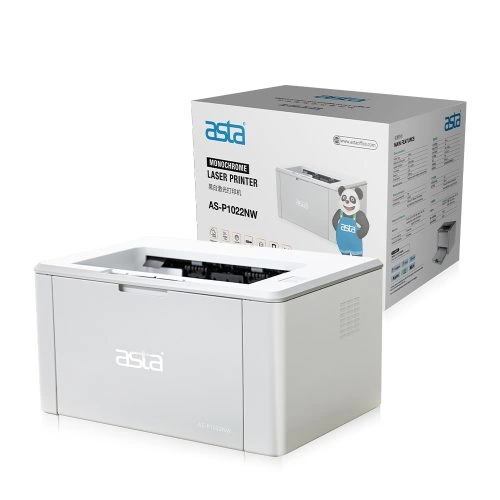
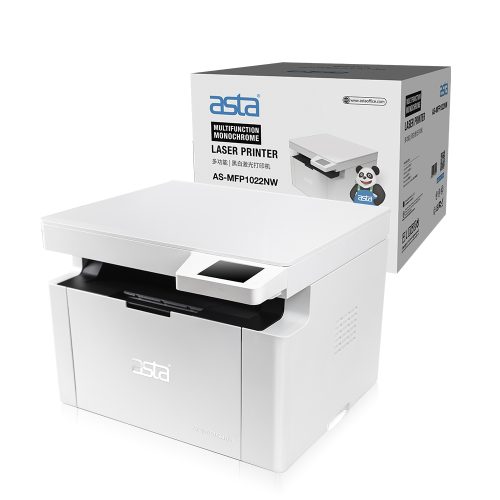
מה דגם המדפסת שלכם?
השוו את שם הדגם המלא. התמונה עוזרת לזהות, אבל לא מחליפה את השם.
בחירת דגם אחר מתחילה מסלול חדש. ביטול משאיר את הבחירות והפעולות שלכם ללא שינוי.
הנחיות לדגם שלכם צילום שני צידי כרטיס על דף אחדפעולה 1 מתוך 6
הניחו את הצד הראשון על הזכוכית
2-in-1 ID card copy · פעולה מקומית ללא מחשב
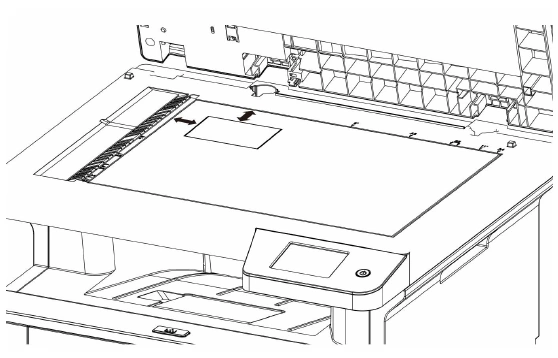
הניחו את הכרטיס עם הצד הראשון כלפי מטה ליד הפינה השמאלית העליונה של זכוכית הסורק. סגרו את המכסה בעדינות.
לפני שממשיכיםהצד הראשון פונה לזכוכית ליד הפינה השמאלית העליונה.
מקור ההנחיה
- AS-MFP1030DNW — מדריך ההפעלה
PDF 180 / 8.9 / step 1
בדיקת מקור: 2026-10-17
למי מתאים המדריך?
- יש נייר במגש ההדפסה. מצלמים רק כרטיס שיש לכם הרשאה להעתיק; אין להזין כאן את פרטיו.
ההוראות מבוססות על מדריך ההפעלה של המדפסת. לא בוצעה בדיקה במדפסת אמיתית.
כל השלבים והבחירות
- 1הניחו את הצד הראשון על הזכוכית
- 2בחרו 2-in-1 ID card copy
- 3בחרו את מספר העותקים
- 4לחצו Start לסריקת הצד הראשון
- 5הפכו את הכרטיס באותו אזור
- 6לחצו שוב Start
צילום שני צידי כרטיס על דף אחד · AS-MFP1030DNW
- יש נייר במגש ההדפסה. מצלמים רק כרטיס שיש לכם הרשאה להעתיק; אין להזין כאן את פרטיו.
הניחו את הצד הראשון על הזכוכית
הניחו את הכרטיס עם הצד הראשון כלפי מטה ליד הפינה השמאלית העליונה של זכוכית הסורק. סגרו את המכסה בעדינות.
לפני שממשיכיםהצד הראשון פונה לזכוכית ליד הפינה השמאלית העליונה.
מקור ההנחיה
- AS-MFP1030DNW — מדריך ההפעלה
PDF 180 / 8.9 / step 1
בדיקת מקור: 2026-10-17
בחרו 2-in-1 ID card copy
במסך הבית בחרו 2-in-1 ID card copy. אין צורך להיכנס ל-Reset או לשנות הגדרות רשת.
לפני שממשיכיםמסך צילום הכרטיס פתוח.
מקור ההנחיה
- AS-MFP1030DNW — מדריך ההפעלה
PDF 181 / 8.9 / step 2
בדיקת מקור: 2026-10-17
בחרו את מספר העותקים
בחרו את מספר העותקים הרצוי לפני תחילת הסריקה.
לפני שממשיכיםמוצג מספר העותקים הרצוי.
מקור ההנחיה
- AS-MFP1030DNW — מדריך ההפעלה
PDF 181 / 8.9 / step 3
בדיקת מקור: 2026-10-17
לחצו Start לסריקת הצד הראשון
לחצו Start והמתינו שהמכשיר יסיים לסרוק את הצד הראשון.
לפני שממשיכיםסריקת הצד הראשון הסתיימה.
מקור ההנחיה
- AS-MFP1030DNW — מדריך ההפעלה
PDF 181 / 8.9 / step 4
בדיקת מקור: 2026-10-17
הפכו את הכרטיס באותו אזור
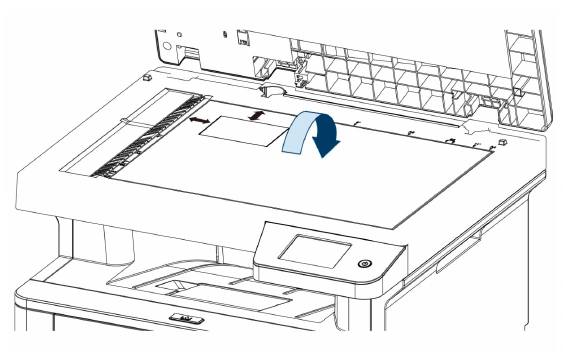
פתחו את המכסה, הפכו את הכרטיס לצד השני והניחו אותו שוב ליד הפינה השמאלית העליונה של הזכוכית. סגרו את המכסה בעדינות.
לפני שממשיכיםהצד השני פונה לזכוכית.
מקור ההנחיה
- AS-MFP1030DNW — מדריך ההפעלה
PDF 181 / 8.9 / step 5
בדיקת מקור: 2026-10-17
לחצו שוב Start
לחצו Start לסריקת הצד השני ולהדפסה. הוציאו את הכרטיס אחרי סיום הסריקה.
לפני שממשיכיםסריקת הצד השני הסתיימה וההדפסה התחילה.
מקור ההנחיה
- AS-MFP1030DNW — מדריך ההפעלה
PDF 181 / 8.9 / step 6
בדיקת מקור: 2026-10-17
שני הצדדים הודפסו?
בדקו שבדף אחד מופיעים שני צידי הכרטיס. לא מעלים או שומרים באתר צילום של הכרטיס.
לפני שממשיכיםשני הצדדים מופיעים על אותו דף.
מקור ההנחיה
כל שלבי המדריך ומקורותיהם
צילום שני צידי כרטיס על דף אחד
לקריאה לפני ביצוע: ההנחיות מיועדות לדגם AS-MFP1030DNW. אין לדלג על התנאים או על אזהרות הבטיחות.
2-in-1 ID card copy · פעולה מקומית ללא מחשב
לפני שמתחילים
- יש נייר במגש ההדפסה. מצלמים רק כרטיס שיש לכם הרשאה להעתיק; אין להזין כאן את פרטיו.
הניחו את הצד הראשון על הזכוכית
הניחו את הכרטיס עם הצד הראשון כלפי מטה ליד הפינה השמאלית העליונה של זכוכית הסורק. סגרו את המכסה בעדינות.
בדיקת השלמה: הצד הראשון פונה לזכוכית ליד הפינה השמאלית העליונה.
- AS-MFP1030DNW — מדריך ההפעלה · PDF 180 / 8.9 / step 1 · 2026-10-17
בחרו 2-in-1 ID card copy
במסך הבית בחרו 2-in-1 ID card copy. אין צורך להיכנס ל-Reset או לשנות הגדרות רשת.
בדיקת השלמה: מסך צילום הכרטיס פתוח.
- AS-MFP1030DNW — מדריך ההפעלה · PDF 181 / 8.9 / step 2 · 2026-10-17
בחרו את מספר העותקים
בחרו את מספר העותקים הרצוי לפני תחילת הסריקה.
בדיקת השלמה: מוצג מספר העותקים הרצוי.
- AS-MFP1030DNW — מדריך ההפעלה · PDF 181 / 8.9 / step 3 · 2026-10-17
לחצו Start לסריקת הצד הראשון
לחצו Start והמתינו שהמכשיר יסיים לסרוק את הצד הראשון.
בדיקת השלמה: סריקת הצד הראשון הסתיימה.
- AS-MFP1030DNW — מדריך ההפעלה · PDF 181 / 8.9 / step 4 · 2026-10-17
הפכו את הכרטיס באותו אזור
פתחו את המכסה, הפכו את הכרטיס לצד השני והניחו אותו שוב ליד הפינה השמאלית העליונה של הזכוכית. סגרו את המכסה בעדינות.
בדיקת השלמה: הצד השני פונה לזכוכית.
- AS-MFP1030DNW — מדריך ההפעלה · PDF 181 / 8.9 / step 5 · 2026-10-17
לחצו שוב Start
לחצו Start לסריקת הצד השני ולהדפסה. הוציאו את הכרטיס אחרי סיום הסריקה.
בדיקת השלמה: סריקת הצד השני הסתיימה וההדפסה התחילה.
- AS-MFP1030DNW — מדריך ההפעלה · PDF 181 / 8.9 / step 6 · 2026-10-17
שני הצדדים הודפסו?
בדקו שבדף אחד מופיעים שני צידי הכרטיס. לא מעלים או שומרים באתר צילום של הכרטיס.
בדיקת השלמה: שני הצדדים מופיעים על אותו דף.
- AS-MFP1030DNW — מדריך ההפעלה · PDF 180, 181 / 8.9 / result · 2026-10-17
אם פעולה אינה מתאימה לממשק שלכם או אינה מצליחה, עצרו. אפשר לחזור למסלול המודרך או להמשיך עם הצוות.