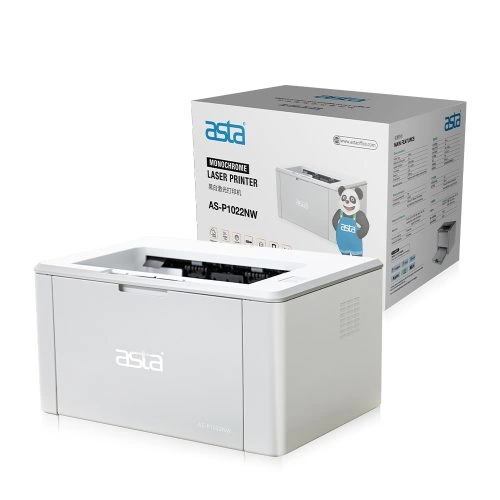
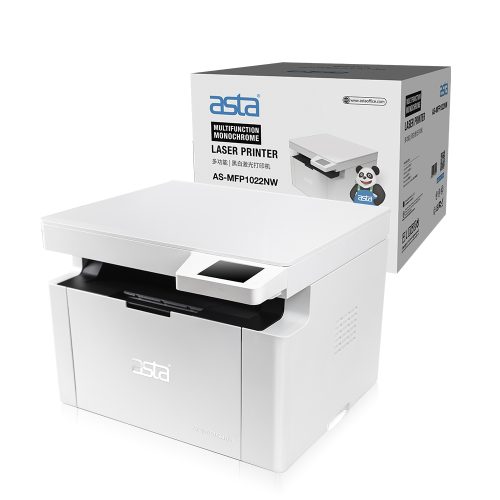
טוענים את המסלול. הקישורים וההנחיות כבר זמינים.
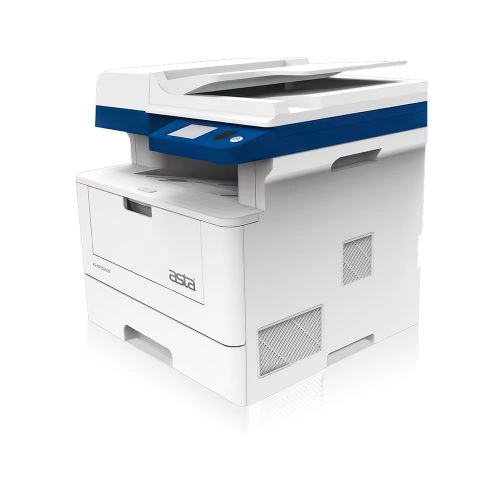
AS-MFP1030DNWמדפסת משולבת · הדפסה, סריקה וצילום
מה דגם המדפסת שלכם?
השוו את שם הדגם המלא. התמונה עוזרת לזהות, אבל לא מחליפה את השם.
בחירת דגם אחר מתחילה מסלול חדש. ביטול משאיר את הבחירות והפעולות שלכם ללא שינוי.
הנחיות לדגם שלכם הגדלה או הקטנה של צילוםפעולה 1 מתוך 5
הניחו דף מקור על הזכוכית
מסמך בודד על הזכוכית · בחירת יחס ממסך המדפסת
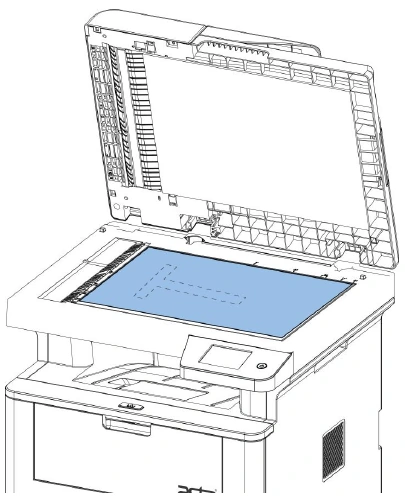
הניחו דף מקור עם הפנים למטה על זכוכית הסורק וסגרו את המכסה בעדינות. ודאו שיש נייר בגודל המתאים במגש ההדפסה.
לפני שממשיכיםהמקור על הזכוכית ויש נייר להדפסה.
מקור ההנחיה
למי מתאים המדריך?
- המסלול מיועד רק לדגם שנבחר. אם חלק או כפתור אינם תואמים לתיאור, בחרו 'לא הצלחתי'; אין לבחור דגם דומה.
ההוראות מבוססות על מדריך ההפעלה של המדפסת. לא בוצעה בדיקה במדפסת אמיתית.
כל השלבים והבחירות
- 1הניחו דף מקור על הזכוכית
- 2פתחו Copy ובחרו את מספר העותקים
- 3פתחו Options ואז Zoom in/out
- 4בחרו את יחס ההגדלה או ההקטנה
- 5לחצו Start
הגדלה או הקטנה של צילום · AS-MFP1030DNW
- המסלול מיועד רק לדגם שנבחר. אם חלק או כפתור אינם תואמים לתיאור, בחרו 'לא הצלחתי'; אין לבחור דגם דומה.
הניחו דף מקור על הזכוכית
הניחו דף מקור עם הפנים למטה על זכוכית הסורק וסגרו את המכסה בעדינות. ודאו שיש נייר בגודל המתאים במגש ההדפסה.
לפני שממשיכיםהמקור על הזכוכית ויש נייר להדפסה.
מקור ההנחיה
פתחו Copy ובחרו את מספר העותקים
בחרו Copy והגדירו את מספר העותקים.
לפני שממשיכיםמסך הצילום פתוח ומוצג מספר העותקים הרצוי.
מקור ההנחיה
פתחו Options ואז Zoom in/out
בחרו Options ואז Zoom in/out. אם האפשרות אינה מזוהה, עצרו במקום לבחור תפריט אחר.
לפני שממשיכיםאפשרויות יחס הצילום מוצגות.
מקור ההנחיה
- AS-MFP1030DNW — מדריך ההפעלה
PDF 173 / 8.2 / step 4
בדיקת מקור: 2026-10-17
בחרו את יחס ההגדלה או ההקטנה
בחרו יחס מוכן. ליחס מותאם בחרו Custom (25-400%), נקו את המספר המוצג והזינו יחס בין 25 ל-400. אשרו ב-OK וחזרו לתפריט הקודם.
לפני שממשיכיםהיחס הרצוי נבחר ואושר.
מקור ההנחיה
לחצו Start
לחצו Start כדי להפיק את העותק עם היחס שבחרתם.
לפני שממשיכיםהצילום התחיל.
מקור ההנחיה
- AS-MFP1030DNW — מדריך ההפעלה
PDF 174 / 8.2 / step 12
בדיקת מקור: 2026-10-17
העותק מתאים לבחירה?
בדקו שהתקבל העותק לפי האפשרות שבחרתם. אם יש הודעה, חלק חסר או פגם — בחרו שעדיין צריך עזרה.
לפני שממשיכיםהתקבל העותק הנדרש.
מקור ההנחיה
כל שלבי המדריך ומקורותיהם
הגדלה או הקטנה של צילום
לקריאה לפני ביצוע: ההנחיות מיועדות לדגם AS-MFP1030DNW. אין לדלג על התנאים או על אזהרות הבטיחות.
מסמך בודד על הזכוכית · בחירת יחס ממסך המדפסת
לפני שמתחילים
- המסלול מיועד רק לדגם שנבחר. אם חלק או כפתור אינם תואמים לתיאור, בחרו 'לא הצלחתי'; אין לבחור דגם דומה.
הניחו דף מקור על הזכוכית
הניחו דף מקור עם הפנים למטה על זכוכית הסורק וסגרו את המכסה בעדינות. ודאו שיש נייר בגודל המתאים במגש ההדפסה.
בדיקת השלמה: המקור על הזכוכית ויש נייר להדפסה.
- AS-MFP1030DNW — מדריך ההפעלה · PDF 171 / 8.1 / original and paper · 2026-10-17
פתחו Copy ובחרו את מספר העותקים
בחרו Copy והגדירו את מספר העותקים.
בדיקת השלמה: מסך הצילום פתוח ומוצג מספר העותקים הרצוי.
- AS-MFP1030DNW — מדריך ההפעלה · PDF 173 / 8.2 / steps 2–3 · 2026-10-17
פתחו Options ואז Zoom in/out
בחרו Options ואז Zoom in/out. אם האפשרות אינה מזוהה, עצרו במקום לבחור תפריט אחר.
בדיקת השלמה: אפשרויות יחס הצילום מוצגות.
- AS-MFP1030DNW — מדריך ההפעלה · PDF 173 / 8.2 / step 4 · 2026-10-17
בחרו את יחס ההגדלה או ההקטנה
בחרו יחס מוכן. ליחס מותאם בחרו Custom (25-400%), נקו את המספר המוצג והזינו יחס בין 25 ל-400. אשרו ב-OK וחזרו לתפריט הקודם.
בדיקת השלמה: היחס הרצוי נבחר ואושר.
- AS-MFP1030DNW — מדריך ההפעלה · PDF 174 / 8.2 / steps 5–11 · 2026-10-17
לחצו Start
לחצו Start כדי להפיק את העותק עם היחס שבחרתם.
בדיקת השלמה: הצילום התחיל.
- AS-MFP1030DNW — מדריך ההפעלה · PDF 174 / 8.2 / step 12 · 2026-10-17
העותק מתאים לבחירה?
בדקו שהתקבל העותק לפי האפשרות שבחרתם. אם יש הודעה, חלק חסר או פגם — בחרו שעדיין צריך עזרה.
בדיקת השלמה: התקבל העותק הנדרש.
- AS-MFP1030DNW — מדריך ההפעלה · PDF 173, 174, 175, 176 / 8.2–8.4 / Start and result · 2026-10-17
אם פעולה אינה מתאימה לממשק שלכם או אינה מצליחה, עצרו. אפשר לחזור למסלול המודרך או להמשיך עם הצוות.