
טוענים את המסלול. הקישורים וההנחיות כבר זמינים.
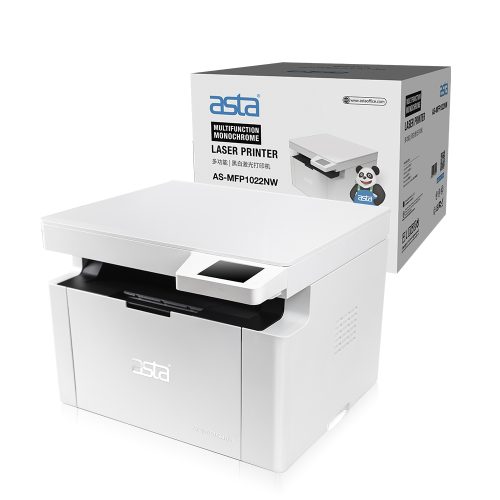
מה דגם המדפסת שלכם?
השוו את שם הדגם המלא. התמונה עוזרת לזהות, אבל לא מחליפה את השם.
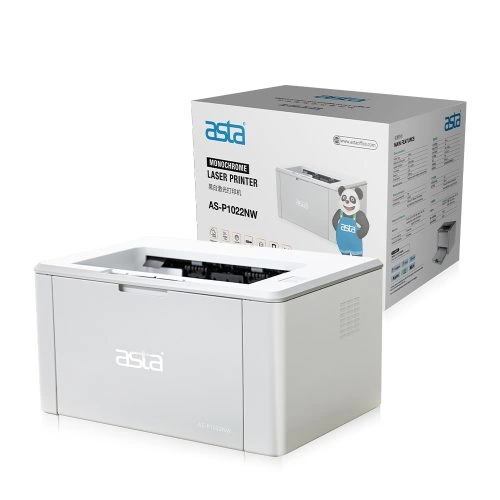 ASTA-P1022NWמדפסת לייזרמופיע גם בשם AS-P1022NWלעזרה בדגם הזה ASTA-MFP1022NWמדפסת משולבת · הדפסה, סריקה וצילוםמופיע גם בשם AS-MFP1022NWהמדפסת שנבחרה
 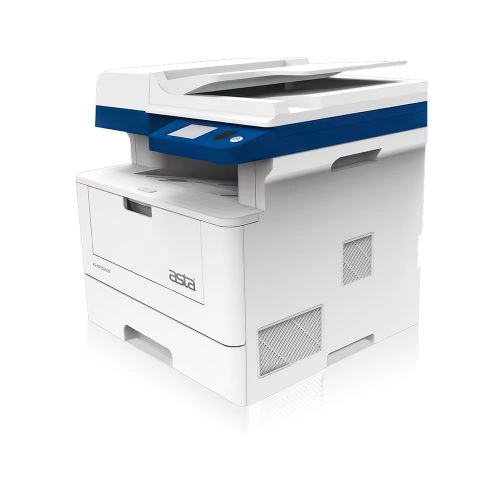 AS-MFP1030DNWמדפסת משולבת · הדפסה, סריקה וצילוםלעזרה בדגם הזה
 בחירת דגם אחר מתחילה מסלול חדש. ביטול משאיר את הבחירות והפעולות שלכם ללא שינוי.
לפני שמצלמים את התעודה
המסלול הזה דורש ממשק רשת קיים ומורשה של MFP1022NW, בנוסף לפעולות במדפסת.
השפעת Auto Rotate אינה חד-משמעית במקור. אין לשנות את ההגדרה לפי מדריך זה. אם נדרש שינוי, או שהממשק אינו תואם — עוצרים.
האם ממשק הרשת כבר זמין לכם, ותוכלו להמשיך בלי לשנות Auto Rotate? לא נתקין או נגדיר כאן גישה לממשק.
לא סומנה אף פעולה כמבוצעת. האישור נשמר בזיכרון הכרטיסייה בלבד.
כל שלבי המדריך ומקורותיהם
צילום שני צדי תעודה על דף אחד
לקריאה לפני ביצוע: ההנחיות מיועדות לדגם ASTA-MFP1022NW. אין לדלג על התנאים או על אזהרות הבטיחות.
המשיכו רק כשהדגם והכפתורים שאתם רואים תואמים להוראות. מסך שונה? עצרו ובחרו ‘לא הצלחתי’. ההוראות לא נבדקו במדפסת אמיתית ואינן מבטיחות התאמה למערכת אחרת.
לפני שמתחילים
- הרצף המלא כולל ממשק רשת קיים. השפעת Auto Rotate אינה חד-משמעית במקור ולא משנים אותה לפי מדריך זה.
- בחרו רק את הדגם שלכם. המילים באנגלית הן מונחי המדריך; בחלק מצילומי המקור הממשק בשפה אחרת. אין לנחש כפתור דומה.
- אין לעקוף אזהרת אבטחה, לשנות הגנה או להמשיך במסך שאינו תואם.
הניחו את הצד הראשון
הניחו את התעודה עם הצד הראשון כלפי מטה ליד הפינה השמאלית העליונה של הזכוכית.
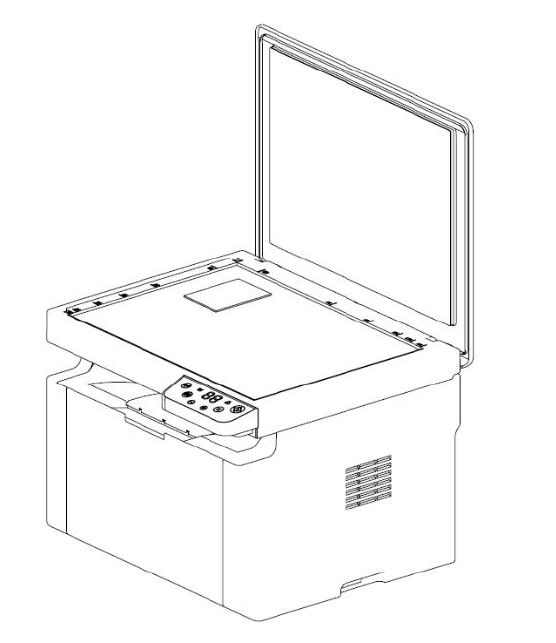
האיור לא נטען. אפשר להמשיך לפי ההנחיה הכתובה; אם המיקום אינו ברור, בחרו ״לא הצלחתי״.
מיקום הצד הראשון של התעודה ליד הפינה המצוינת במדריך. אין להעלות לאתר צילום של התעודה שלכם.
מדריך המשתמש המקורי · עמוד 251בדיקת השלמה: הצד הראשון מונח בפינה המתוארת.
- ASTA MFP1022NW — מדריך ההפעלה · PDF 251 / 8.9 · 2026-10-18
בחרו מצב תעודה
לחצו ID Card Copy ובחרו את מספר העותקים באמצעות +/−.
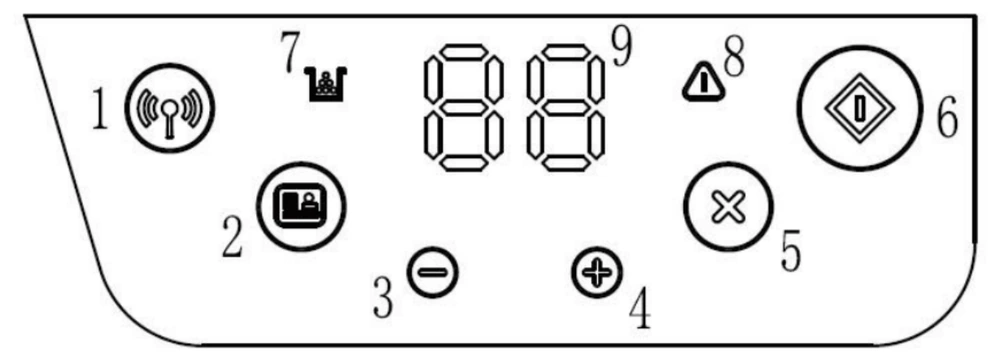
האיור לא נטען. אפשר להמשיך לפי ההנחיה הכתובה; אם המיקום אינו ברור, בחרו ״לא הצלחתי״.
לוח הבקרה של הדגם האלחוטי. התאימו את הנורית או המספר שמופיעים אצלכם להסבר, בלי ללחוץ על צירוף כפתורים.
מדריך התמיכה בעברית · עמוד 3בדיקת השלמה: מצב צילום תעודה פעיל ומספר העותקים נכון.
- ASTA MFP1022NW — מדריך ההפעלה · PDF 251 / 8.9 · 2026-10-18
בדקו שזה הממשק שלכם
המחשב כבר מחובר לרשת המדפסת ואתם מורשים לנהל אותה. במסלול הזה לא משנים כתובות רשת או הגנות. ממשק אחר או רכיב נדרש שחסר? עצרו ובחרו במסלול המתאים. אין כאן הבטחה להתאמה לגרסת מערכת אחרת.
בדיקת השלמה: הדגם, הכלי והפקדים המתוארים קיימים אצלי.
- ASTA MFP1022NW — מדריך ההפעלה · PDF 237, 238 / 8.2 · 2026-10-18
הדפיסו דף מידע
כשהמדפסת במצב המתנה החזיקו Start יותר מ-3 שניות. קראו את כתובת ה-IP של המדפסת מהדף, לא מכתובת דוגמה במדריך.
בדיקת השלמה: דף המידע בידיכם והכתובת הנוכחית זוהתה.
- ASTA MFP1022NW — מדריך ההפעלה · PDF 27, 237, 238 / 2.1; 8.2 · 2026-10-18
פתחו את ממשק המדפסת
הקלידו את כתובת המדפסת בדפדפן שלכם. בחרו Login והשתמשו בפרטי ההרשאה הקיימים שלכם. אין להקליד באתר הזה כתובת, משתמש או סיסמה; אין לבצע איפוס אם הפרטים לא ידועים.
בדיקת השלמה: ממשק המדפסת נפתח בהרשאה קיימת.
- ASTA MFP1022NW — מדריך ההפעלה · PDF 238 / 8.2 · 2026-10-18
פתחו הגדרות צילום
בחרו Copy Settings בממשק המדפסת. אם השדה שבמדריך לא קיים אצלכם — עצרו.
בדיקת השלמה: הגדרות הצילום מופיעות בממשק המדפסת.
- ASTA MFP1022NW — מדריך ההפעלה · PDF 239 / 8.2 · 2026-10-18
סרקו את הצד הראשון
אל תשנו Auto Rotate לפי הוראה משוערת. לחצו Start והמתינו להבהוב מהיר של Start. אם נדרשת הגדרה שאינה מוסברת או שהממשק לא תואם — עצרו.
בדיקת השלמה: הצד הראשון נסרק והמדפסת ממתינה לצד השני.
- ASTA MFP1022NW — מדריך ההפעלה · PDF 252, 253 / 8.9 · 2026-10-18
סרקו את הצד השני
הפכו את התעודה, הניחו שוב ליד הפינה השמאלית העליונה ולחצו Start. בדקו ששני הצדדים מופיעים בשלמותם על דף אחד.
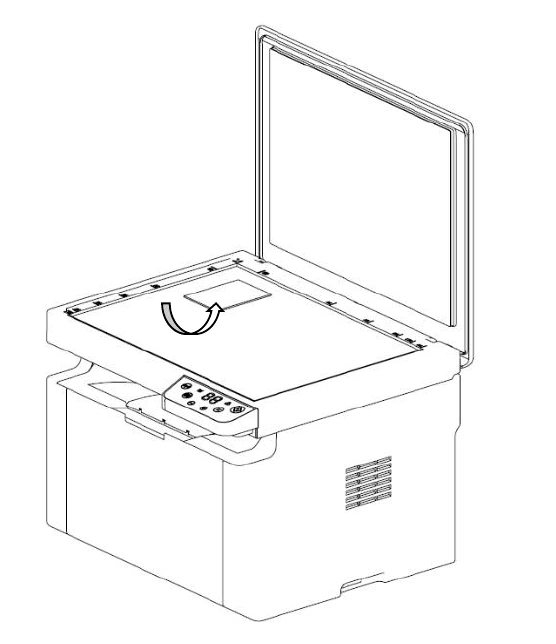
האיור לא נטען. אפשר להמשיך לפי ההנחיה הכתובה; אם המיקום אינו ברור, בחרו ״לא הצלחתי״.
הפיכת התעודה לצד השני, לפי הפעולה ובאותו מיקום על הזכוכית.
מדריך המשתמש המקורי · עמוד 253בדיקת השלמה: שני צדי התעודה מופיעים על אותו דף.
- ASTA MFP1022NW — מדריך ההפעלה · PDF 253 / 8.9 · 2026-10-18
האם הפעולה הצליחה?
בדקו את התוצאה בפועל. אין צורך לשלוח לכאן מסמך, צילום תעודה, כתובת רשת או סיסמה.
בדיקת השלמה: התוצאה תואמת למה שביקשתם לעשות.
- ASTA MFP1022NW — מדריך ההפעלה · PDF 253 / 8.9 · 2026-10-18
אם פעולה אינה מתאימה לממשק שלכם או אינה מצליחה, עצרו. אפשר לחזור למסלול המודרך או להמשיך עם הצוות.