טוענים את המסלול. הקישורים וההנחיות כבר זמינים.
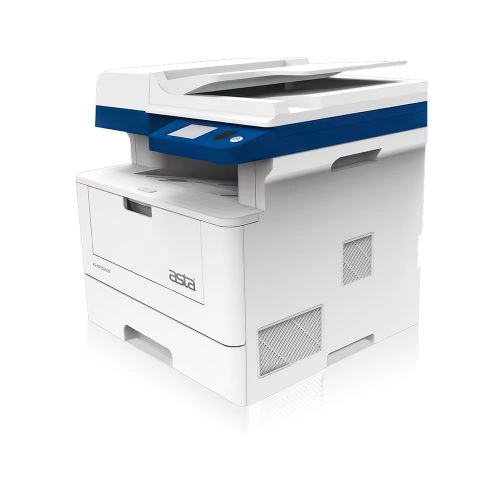
AS-MFP1030DNWמדפסת משולבת · הדפסה, סריקה וצילום
מה דגם המדפסת שלכם?
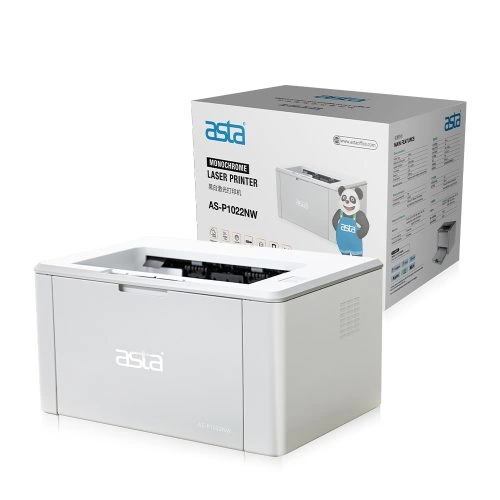
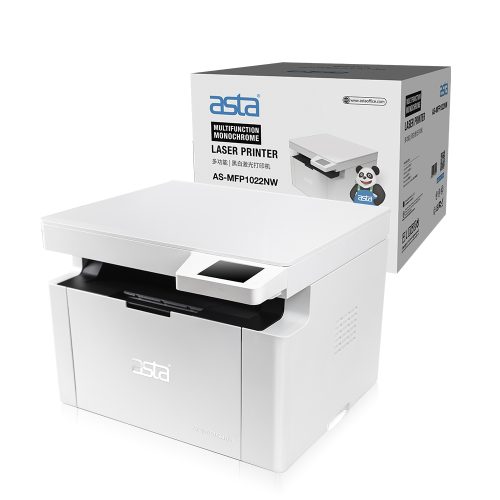
השוו את שם הדגם המלא. התמונה עוזרת לזהות, אבל לא מחליפה את השם.
בחירת דגם אחר מתחילה מסלול חדש. ביטול משאיר את הבחירות והפעולות שלכם ללא שינוי.
הנחיות לדגם שלכם צילום מסמך מהזכוכיתפעולה 1 מתוך 5
בדקו שיש נייר בגודל המתאים
עותק רגיל ללא מחשב · מקור עם הפנים למטה
ודאו שיש נייר בגודל המתאים במגש. אם חסר או שצריך ליישר את הערימה, בחרו 'לא הצלחתי' למדריך הטעינה.
לפני שממשיכיםיש נייר במגש המתאים.
מקור ההנחיה
- AS-MFP1030DNW — מדריך ההפעלה
PDF 171 / 8.1 / step 1
בדיקת מקור: 2026-10-17
למי מתאים המדריך?
- המסלול מיועד רק לדגם שנבחר. אם חלק או כפתור אינם תואמים לתיאור, בחרו 'לא הצלחתי'; אין לבחור דגם דומה.
ההוראות מבוססות על מדריך ההפעלה של המדפסת. לא בוצעה בדיקה במדפסת אמיתית.
כל השלבים והבחירות
- 1בדקו שיש נייר בגודל המתאים
- 2הניחו את המקור עם הפנים למטה
- 3בחרו Copy במסך הבית
- 4בחרו את מספר העותקים
- 5לחצו Start
צילום מסמך מהזכוכית · AS-MFP1030DNW
- המסלול מיועד רק לדגם שנבחר. אם חלק או כפתור אינם תואמים לתיאור, בחרו 'לא הצלחתי'; אין לבחור דגם דומה.
בדקו שיש נייר בגודל המתאים
ודאו שיש נייר בגודל המתאים במגש. אם חסר או שצריך ליישר את הערימה, בחרו 'לא הצלחתי' למדריך הטעינה.
לפני שממשיכיםיש נייר במגש המתאים.
מקור ההנחיה
- AS-MFP1030DNW — מדריך ההפעלה
PDF 171 / 8.1 / step 1
בדיקת מקור: 2026-10-17
הניחו את המקור עם הפנים למטה
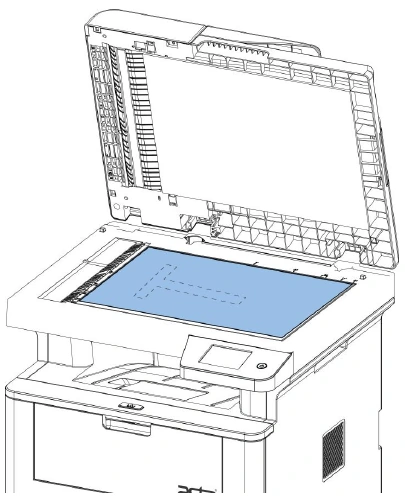
פתחו את מכסה הסורק והניחו את הדף כשהצד שתרצו לצלם פונה לזכוכית. סגרו את המכסה בעדינות.
לפני שממשיכיםהמקור מונח על הזכוכית, עם הפנים למטה.
מקור ההנחיה
בחרו Copy במסך הבית
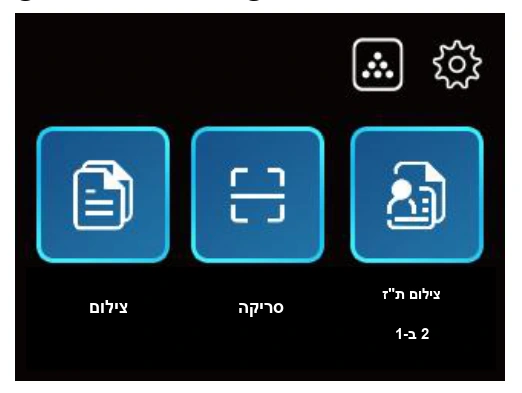
הקישו על Copy במסך הבית. אם הכפתור אינו מזוהה, בחרו שלא הצלחתם במקום לשנות הגדרות אחרות.
לפני שממשיכיםמסך Copy פתוח.
מקור ההנחיה
- AS-MFP1030DNW — מדריך ההפעלה
PDF 172 / 8.1 / step 3
בדיקת מקור: 2026-10-17
בחרו את מספר העותקים
השתמשו בכפתורי + ו- כדי לבחור את מספר העותקים הנדרש. בדקו את המספר לפני התחלת הצילום.
לפני שממשיכיםמוצג מספר העותקים הרצוי.
מקור ההנחיה
לחצו Start
לחצו Start והמתינו לצילום. כדי לעצור את העבודה, השתמשו ב-Cancel; עבודה שנעצרה אינה צילום שהושלם.
לפני שממשיכיםהצילום התחיל ללא הודעת שגיאה.
מקור ההנחיה
העותק יצא כמו שצריך?
בדקו שהתקבל עותק מלא וקריא, והוציאו את מסמך המקור מהזכוכית. אם העותק חסר או לא תקין, אל תאשרו הצלחה.
לפני שממשיכיםהתקבל העותק שביקשתם.
מקור ההנחיה
כל שלבי המדריך ומקורותיהם
צילום מסמך מהזכוכית
לקריאה לפני ביצוע: ההנחיות מיועדות לדגם AS-MFP1030DNW. אין לדלג על התנאים או על אזהרות הבטיחות.
עותק רגיל ללא מחשב · מקור עם הפנים למטה
לפני שמתחילים
- המסלול מיועד רק לדגם שנבחר. אם חלק או כפתור אינם תואמים לתיאור, בחרו 'לא הצלחתי'; אין לבחור דגם דומה.
בדקו שיש נייר בגודל המתאים
ודאו שיש נייר בגודל המתאים במגש. אם חסר או שצריך ליישר את הערימה, בחרו 'לא הצלחתי' למדריך הטעינה.
בדיקת השלמה: יש נייר במגש המתאים.
- AS-MFP1030DNW — מדריך ההפעלה · PDF 171 / 8.1 / step 1 · 2026-10-17
הניחו את המקור עם הפנים למטה
פתחו את מכסה הסורק והניחו את הדף כשהצד שתרצו לצלם פונה לזכוכית. סגרו את המכסה בעדינות.
בדיקת השלמה: המקור מונח על הזכוכית, עם הפנים למטה.
- AS-MFP1030DNW — מדריך ההפעלה · PDF 171 / 8.1 / load original on scanner glass · 2026-10-17
בחרו Copy במסך הבית
הקישו על Copy במסך הבית. אם הכפתור אינו מזוהה, בחרו שלא הצלחתם במקום לשנות הגדרות אחרות.
בדיקת השלמה: מסך Copy פתוח.
- AS-MFP1030DNW — מדריך ההפעלה · PDF 172 / 8.1 / step 3 · 2026-10-17
בחרו את מספר העותקים
השתמשו בכפתורי + ו- כדי לבחור את מספר העותקים הנדרש. בדקו את המספר לפני התחלת הצילום.
בדיקת השלמה: מוצג מספר העותקים הרצוי.
- AS-MFP1030DNW — מדריך ההפעלה · PDF 172 / 8.1 / number of copies · 2026-10-17
לחצו Start
לחצו Start והמתינו לצילום. כדי לעצור את העבודה, השתמשו ב-Cancel; עבודה שנעצרה אינה צילום שהושלם.
בדיקת השלמה: הצילום התחיל ללא הודעת שגיאה.
- AS-MFP1030DNW — מדריך ההפעלה · PDF 173 / 8.1 / Start and Cancel · 2026-10-17
העותק יצא כמו שצריך?
בדקו שהתקבל עותק מלא וקריא, והוציאו את מסמך המקור מהזכוכית. אם העותק חסר או לא תקין, אל תאשרו הצלחה.
בדיקת השלמה: התקבל העותק שביקשתם.
- AS-MFP1030DNW — מדריך ההפעלה · PDF 171, 172, 173 / 8.1 / general copy and Start · 2026-10-17
אם פעולה אינה מתאימה לממשק שלכם או אינה מצליחה, עצרו. אפשר לחזור למסלול המודרך או להמשיך עם הצוות.