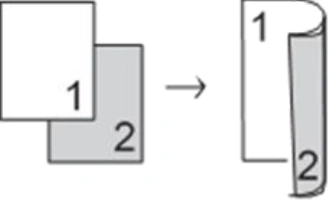
צילום דו-צדדי ממקורות חד-צדדיים ב-ADF · AS-MFP1030DNW
אין כאן הבטחה לסריקה אוטומטית של שני צדי מקור במזין. ההוראות מיועדות למקורות חד-צדדיים.
בחרו רק את הדגם שלכם. המילים באנגלית הן מונחי המדריך; בחלק מצילומי המקור הממשק בשפה אחרת. אין לנחש כפתור דומה.
אין לעקוף אזהרת אבטחה, לשנות הגנה או להמשיך במסך שאינו תואם.
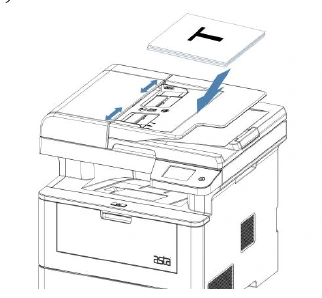
הניחו את המקורות
הניחו מקורות חד-צדדיים במזין המסמכים העליון, צד לסריקה כלפי מעלה.
לפני שממשיכיםהמקורות מונחים במקור הנכון ובכיוון המתואר.
מקור ההנחיה
AS-MFP1030DNW — מדריך ההפעלה
PDF 171 / 8.1
בדיקת מקור: 2026-10-18
בחרו צילום דו-צדדי
בחרו Copy ואת מספר העותקים. פתחו Options → Duplex Copy, בחרו Long Edge או Short Edge לפי כיוון הדפדוף וחזרו באמצעות Back.
לפני שממשיכיםמצב הצילום הדו-צדדי נבחר.
מקור ההנחיה
AS-MFP1030DNW — מדריך ההפעלה
PDF 172, 177, 178 / 8.5
בדיקת מקור: 2026-10-18
התחילו את הצילום
לחצו Start והמתינו עד שכל המקורות נסרקו. אל תוציאו מקור בזמן הסריקה.
לפני שממשיכיםהצילום הסתיים וכל המקורות נכללו.
מקור ההנחיה
AS-MFP1030DNW — מדריך ההפעלה
PDF 178 / 8.5
בדיקת מקור: 2026-10-18
האם הפעולה הצליחה?
בדקו את התוצאה בפועל. אין צורך לשלוח לכאן מסמך, צילום תעודה, כתובת רשת או סיסמה.
לפני שממשיכיםהתוצאה תואמת למה שביקשתם לעשות.
מקור ההנחיה
AS-MFP1030DNW — מדריך ההפעלה
PDF 178, 183 / 8.5 / duplex result
בדיקת מקור: 2026-10-18
כל שלבי המדריך ומקורותיהם
צילום דו-צדדי ממקורות חד-צדדיים ב-ADF
לקריאה לפני ביצוע: ההנחיות מיועדות לדגם AS-MFP1030DNW. אין לדלג על התנאים או על אזהרות הבטיחות.
המשיכו רק כשהדגם והכפתורים שאתם רואים תואמים להוראות. מסך שונה? עצרו ובחרו ‘לא הצלחתי’. ההוראות לא נבדקו במדפסת אמיתית ואינן מבטיחות התאמה למערכת אחרת.
לפני שמתחילים
אין כאן הבטחה לסריקה אוטומטית של שני צדי מקור במזין. ההוראות מיועדות למקורות חד-צדדיים.
בחרו רק את הדגם שלכם. המילים באנגלית הן מונחי המדריך; בחלק מצילומי המקור הממשק בשפה אחרת. אין לנחש כפתור דומה.
אין לעקוף אזהרת אבטחה, לשנות הגנה או להמשיך במסך שאינו תואם.
הניחו את המקורות
הניחו מקורות חד-צדדיים במזין המסמכים העליון, צד לסריקה כלפי מעלה.