צילום דרך הגדרות הדפדפן; דרושה רשת שכבר עובדת והרשאה קיימת.
בחרו רק את הדגם שלכם. המילים באנגלית הן מונחי המדריך; בחלק מצילומי המקור הממשק בשפה אחרת. אין לנחש כפתור דומה.
אין לעקוף אזהרת אבטחה, לשנות הגנה או להמשיך במסך שאינו תואם.
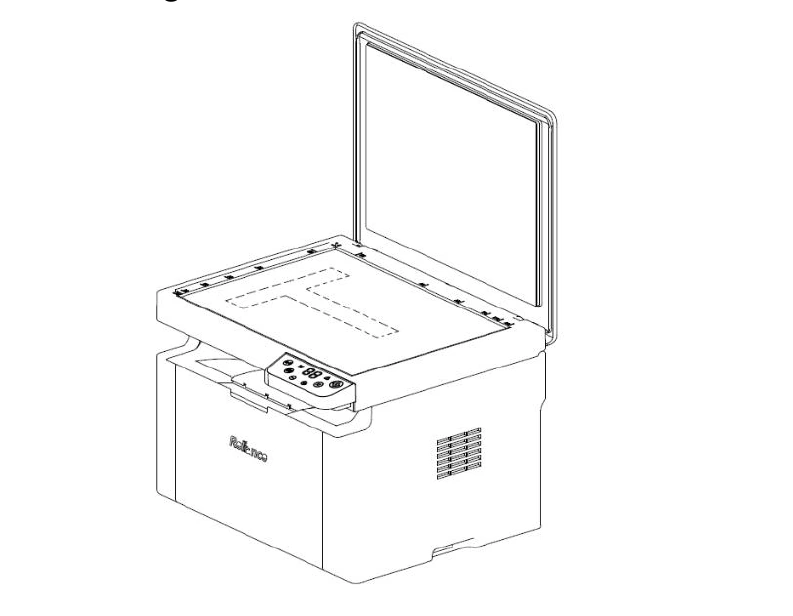
הניחו את מסמך המקור
הניחו את המקור עם הצד לסריקה כלפי מטה על זכוכית הסורק וסגרו את המכסה בעדינות.
לפני שממשיכיםהמקור מונח על הזכוכית, לא במגש הנייר להדפסה.
מקור ההנחיה
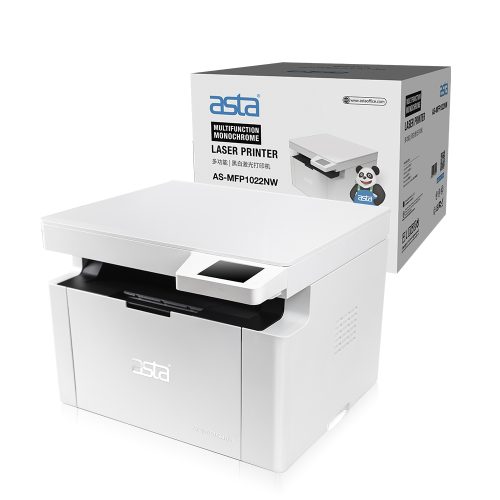
ASTA MFP1022NW — מדריך ההפעלה
PDF 236 / original on glass
בדיקת מקור: 2026-10-18
בדקו שזה הממשק שלכם
המחשב כבר מחובר לרשת המדפסת ואתם מורשים לנהל אותה. במסלול הזה לא משנים כתובות רשת או הגנות. ממשק אחר או רכיב נדרש שחסר? עצרו ובחרו במסלול המתאים. אין כאן הבטחה להתאמה לגרסת מערכת אחרת.
לפני שממשיכיםהדגם, הכלי והפקדים המתוארים קיימים אצלי.
מקור ההנחיה
ASTA MFP1022NW — מדריך ההפעלה
PDF 237, 238 / 8.2
בדיקת מקור: 2026-10-18
הדפיסו דף מידע
כשהמדפסת במצב המתנה החזיקו Start יותר מ-3 שניות. קראו את כתובת ה-IP של המדפסת מהדף, לא מכתובת דוגמה במדריך.
לפני שממשיכיםדף המידע בידיכם והכתובת הנוכחית זוהתה.
מקור ההנחיה
ASTA MFP1022NW — מדריך ההפעלה
PDF 27, 237, 238 / 2.1; 8.2
בדיקת מקור: 2026-10-18
פתחו את ממשק המדפסת
הקלידו את כתובת המדפסת בדפדפן שלכם. בחרו Login והשתמשו בפרטי ההרשאה הקיימים שלכם. אין להקליד באתר הזה כתובת, משתמש או סיסמה; אין לבצע איפוס אם הפרטים לא ידועים.
לפני שממשיכיםממשק המדפסת נפתח בהרשאה קיימת.
מקור ההנחיה
ASTA MFP1022NW — מדריך ההפעלה
PDF 238 / 8.2
בדיקת מקור: 2026-10-18
פתחו הגדרות צילום
בחרו Copy Settings בממשק המדפסת. אם השדה שבמדריך לא קיים אצלכם — עצרו.
לפני שממשיכיםהגדרות הצילום מופיעות בממשק המדפסת.
מקור ההנחיה
ASTA MFP1022NW — מדריך ההפעלה
PDF 239 / 8.2
בדיקת מקור: 2026-10-18
בהירות וכהות בצילום
בשדה Concentration בחרו דרגה בהירה או כהה לפי התוצאה הרצויה.
לפני שממשיכיםהערך הרצוי נבחר בממשק התואם.
מקור ההנחיה
ASTA MFP1022NW — מדריך ההפעלה
PDF 244, 245 / 8 / copy settings
בדיקת מקור: 2026-10-18
בצעו את הצילום
לאחר שהמקור והנייר במקומם, בחרו את מספר העותקים ולחצו Start במדפסת.
לפני שממשיכיםהצילום הסתיים והדף יצא.
מקור ההנחיה
ASTA MFP1022NW — מדריך ההפעלה
PDF 245 / copy settings
בדיקת מקור: 2026-10-18
האם הפעולה הצליחה?
בדקו את התוצאה בפועל. אין צורך לשלוח לכאן מסמך, צילום תעודה, כתובת רשת או סיסמה.
לפני שממשיכיםהתוצאה תואמת למה שביקשתם לעשות.
מקור ההנחיה
ASTA MFP1022NW — מדריך ההפעלה
PDF 244, 245 / 8 / copy settings
בדיקת מקור: 2026-10-18
כל שלבי המדריך ומקורותיהם
בהירות וכהות בצילום
לקריאה לפני ביצוע: ההנחיות מיועדות לדגם ASTA-MFP1022NW. אין לדלג על התנאים או על אזהרות הבטיחות.
המשיכו רק כשהדגם והכפתורים שאתם רואים תואמים להוראות. מסך שונה? עצרו ובחרו ‘לא הצלחתי’. ההוראות לא נבדקו במדפסת אמיתית ואינן מבטיחות התאמה למערכת אחרת.
לפני שמתחילים
צילום דרך הגדרות הדפדפן; דרושה רשת שכבר עובדת והרשאה קיימת.
בחרו רק את הדגם שלכם. המילים באנגלית הן מונחי המדריך; בחלק מצילומי המקור הממשק בשפה אחרת. אין לנחש כפתור דומה.
אין לעקוף אזהרת אבטחה, לשנות הגנה או להמשיך במסך שאינו תואם.
הניחו את מסמך המקור
הניחו את המקור עם הצד לסריקה כלפי מטה על זכוכית הסורק וסגרו את המכסה בעדינות.
האיור לא נטען. אפשר להמשיך לפי ההנחיה הכתובה; אם המיקום אינו ברור, בחרו ״לא הצלחתי״.
מסמך המקור מונח על זכוכית הסורק, כשהצד לסריקה פונה למטה.מדריך המשתמש המקורי · עמוד 236
בדיקת השלמה: המקור מונח על הזכוכית, לא במגש הנייר להדפסה.
ASTA MFP1022NW — מדריך ההפעלה · PDF 236 / original on glass · 2026-10-18
בדקו שזה הממשק שלכם
המחשב כבר מחובר לרשת המדפסת ואתם מורשים לנהל אותה. במסלול הזה לא משנים כתובות רשת או הגנות. ממשק אחר או רכיב נדרש שחסר? עצרו ובחרו במסלול המתאים. אין כאן הבטחה להתאמה לגרסת מערכת אחרת.
בדיקת השלמה: הדגם, הכלי והפקדים המתוארים קיימים אצלי.
הקלידו את כתובת המדפסת בדפדפן שלכם. בחרו Login והשתמשו בפרטי ההרשאה הקיימים שלכם. אין להקליד באתר הזה כתובת, משתמש או סיסמה; אין לבצע איפוס אם הפרטים לא ידועים.